1、单击选中图片。

2、单击“格式”-“位置”-“其他布局选项”,可打开“布局”对话框。

3、也可在图片上右键,弹出菜单单击“大小和位置”,打开“布局”对话框。

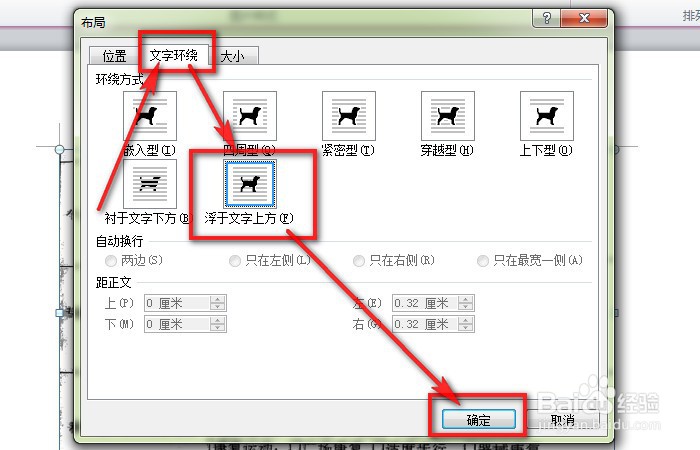
4、在“布局”对话框上,单击“文字环绕”,再单击选中“浮于文字上方”,最后单击“确定”即可完成设置。
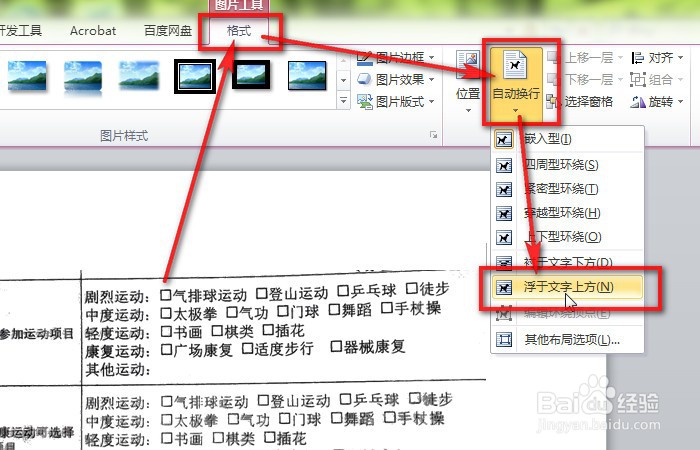
5、还可以单击选中图片,再单击图片工具下的“格式”-“自动换行”-“浮于文字上方”完成设置。
6、完成设置后,鼠标左键按住拖动图片即可任意调整位置。

时间:2026-04-25 07:50:24
1、单击选中图片。
2、单击“格式”-“位置”-“其他布局选项”,可打开“布局”对话框。
3、也可在图片上右键,弹出菜单单击“大小和位置”,打开“布局”对话框。
4、在“布局”对话框上,单击“文字环绕”,再单击选中“浮于文字上方”,最后单击“确定”即可完成设置。
5、还可以单击选中图片,再单击图片工具下的“格式”-“自动换行”-“浮于文字上方”完成设置。
6、完成设置后,鼠标左键按住拖动图片即可任意调整位置。
