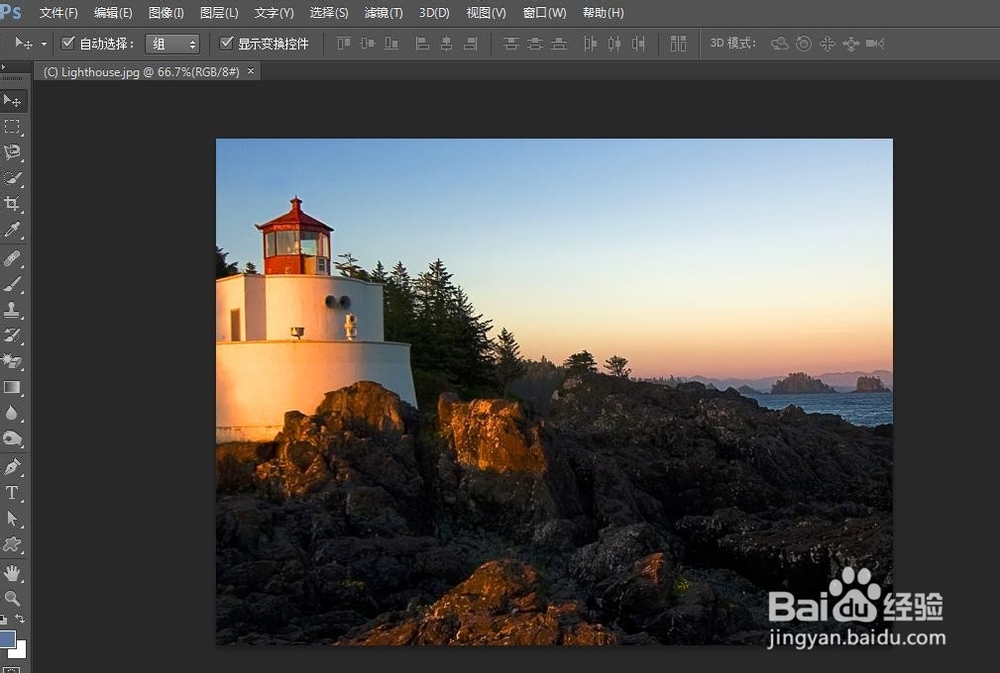
1、打开photo shop软件,按下组合键“ctrl+O”打开一幅图片。我打注裹开的图片是:如下图所示。我们以这幅图片说一下“滤镜->渲染”的四种方法。
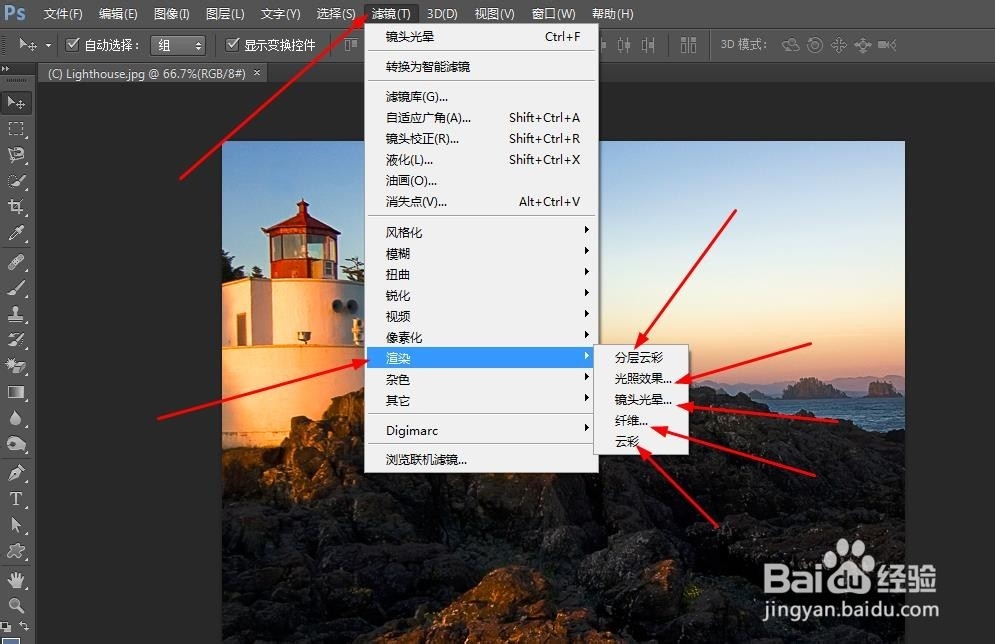
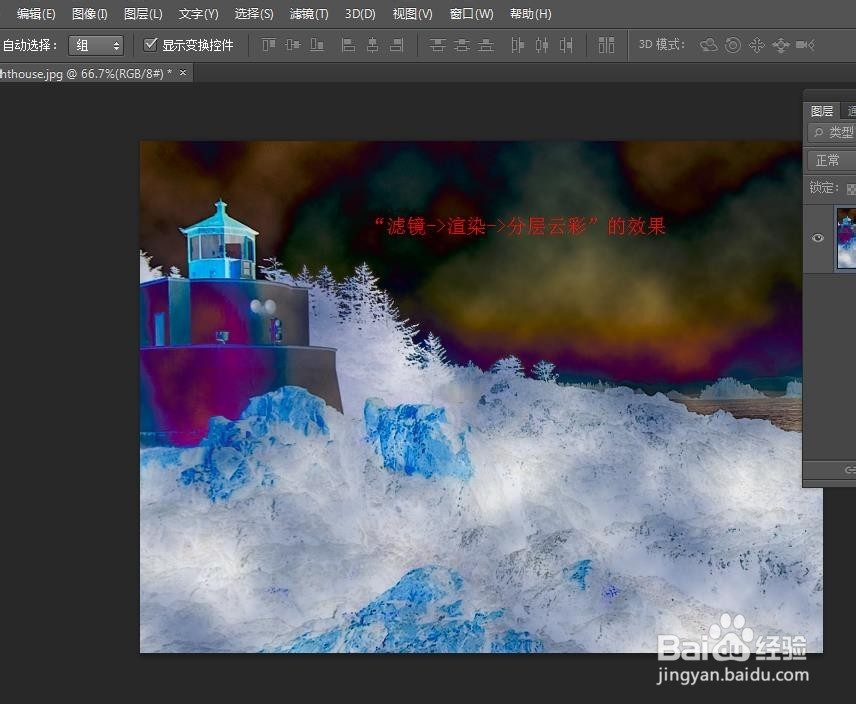
2、看第一步截图里红色箭头的指示,我们一次点击“滤镜->渲染->XXXX”。我们先点击“滤镜->渲染->分层云彩”,这个渲染不需要我们设置。效果如下图所示。
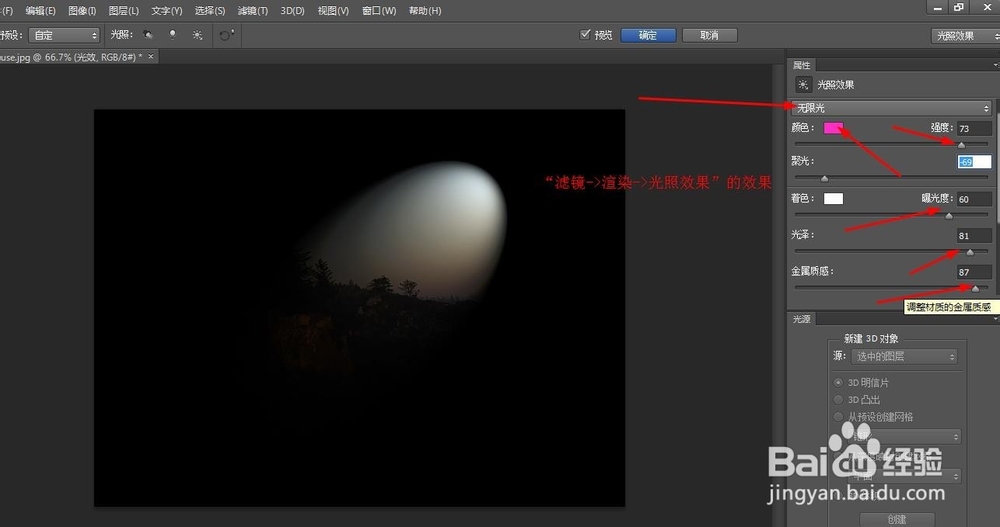
3、我们点击“滤镜->渲染->光照效果”,这个渲染的设置选项很多,学习者自己设置一下,看看不同的设置会有哪些不同的效果。我下面的是默认的设菊购置,效果如下图所示。
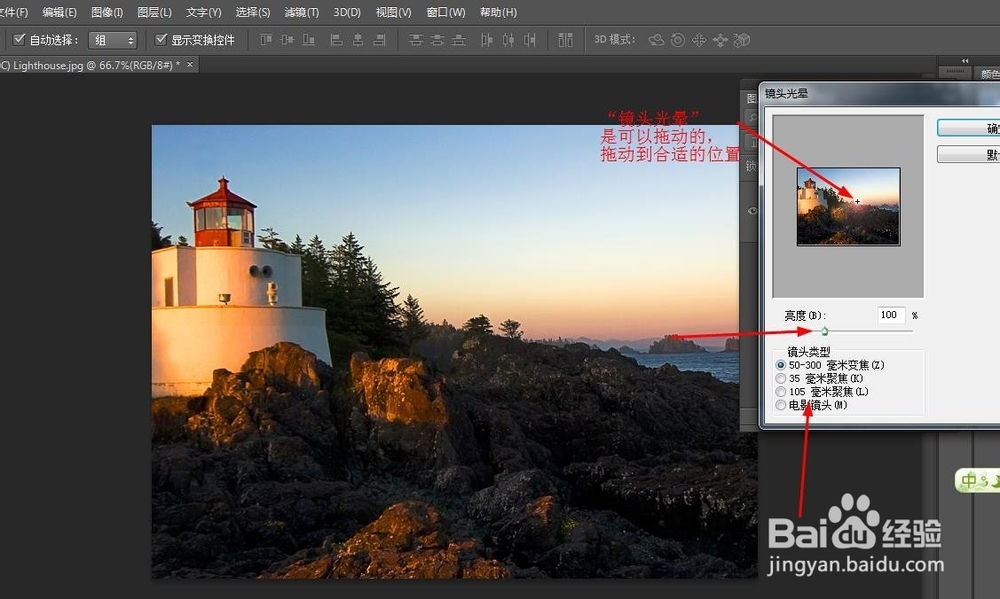
4、我们点击“滤镜->渲染->镜头光晕”,我们此五诉可以自由拖动“镜头光晕”,放到合适的位置。效果如下图所示。
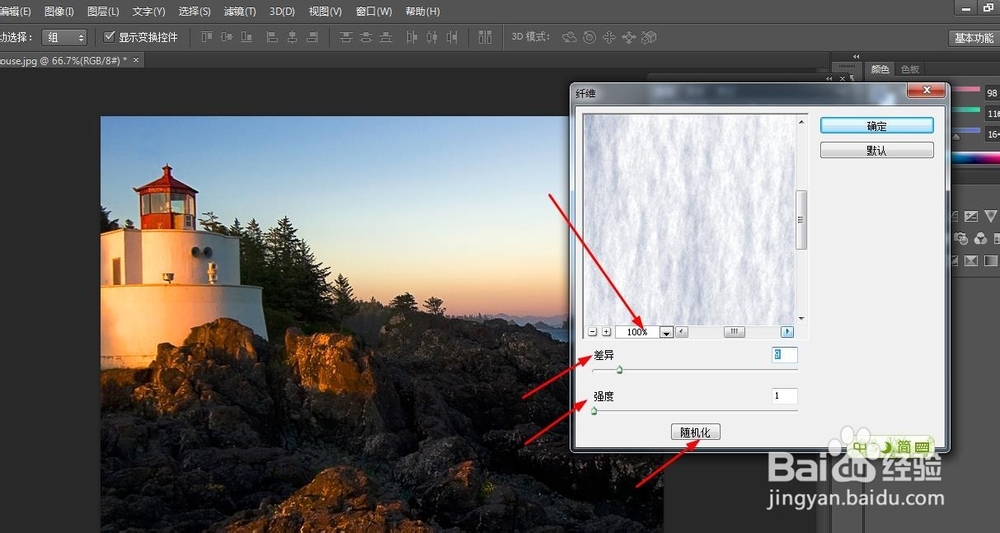
5、我们点击“滤镜->渲染->纤维”,这个渲染也是需要设置一些选项的,我这里以默认的渲染为例。效果如下图所示。
6、其他渲染效果我就不多说了,学习PS,必须自己多操作。
