1、打开需要操作的Word文档,点击菜单栏的“插入”选项卡,在工具栏找到“形状”按钮下方的下拉三角箭头并点击。
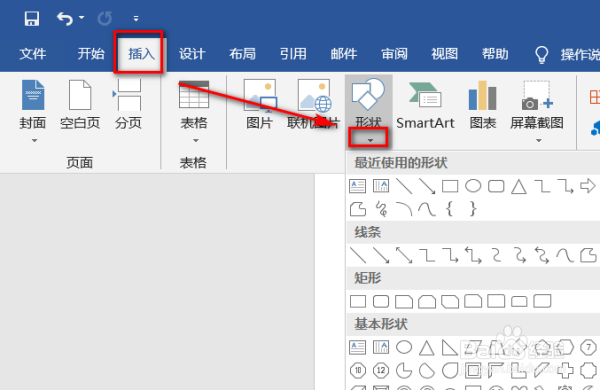
2、在“箭头汇总”中选中箭头图标。

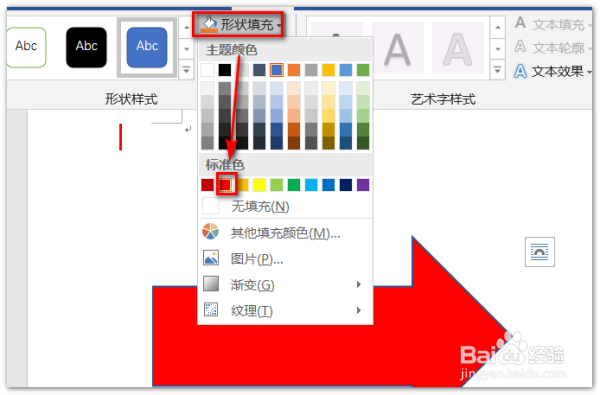
3、用鼠标在编辑区拖出一个箭头,点击工具栏的“形状填充”,将颜色选为“红色”。
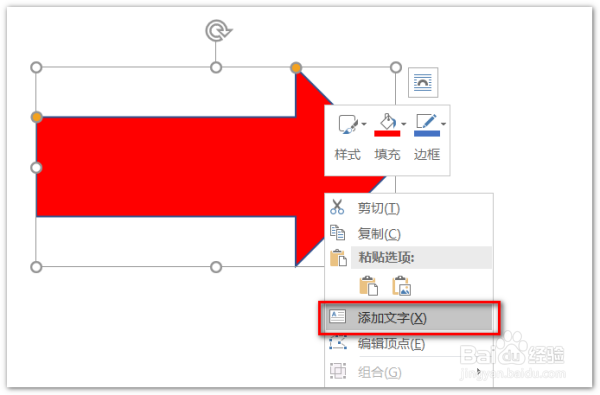
4、在箭头上右击,在弹出的快捷菜单中选择“添加文字”。
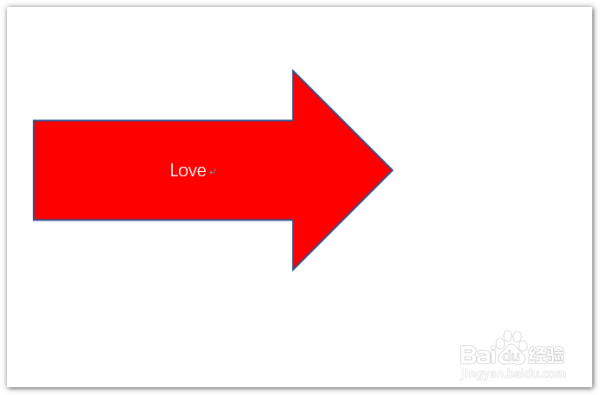
5、在箭头上输入文字就做好了。
6、具体步骤总结如下:
1、打开需要操作的Word文档,点击菜单栏的“插入”选项卡,在工具栏找到“形状”按钮下方的下拉三角箭头并点击。
2、在“箭头汇总”中选中箭头图标。
3、用鼠标在编辑区拖出一个箭头,点击工具栏的“形状填充”,将颜色选为“红色”。
4、在箭头上右击,在弹出的快捷菜单中选择“添加文字”。
5、在箭头上输入文字就做好了。
