Photoshop矢量形状图层如何加减合并交叉运算

 时间:2026-02-15 16:52:16

1、选择矩形工具(Photoshop矢量工具)
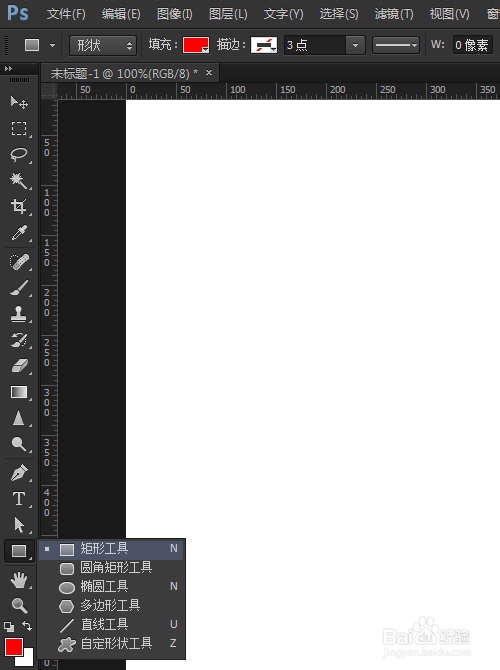
Photoshop矢量形状图层如何加减合并交叉运算

2、在选项栏选择选择绘制形状,并选择新建图层模式

Photoshop矢量形状图层如何加减合并交叉运算

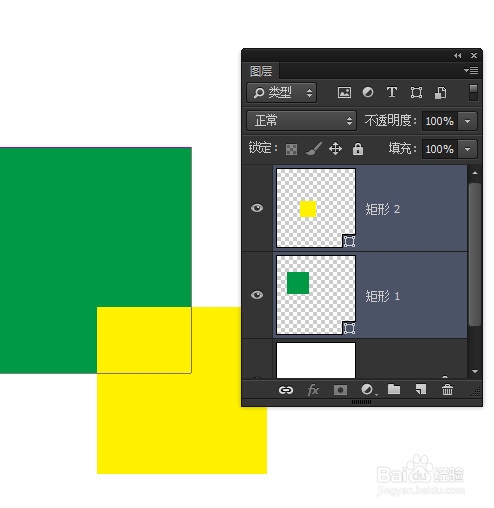
3、绘制了2个形状图层

Photoshop矢量形状图层如何加减合并交叉运算

4、在图层面板,选中2个形状图层

Photoshop矢量形状图层如何加减合并交叉运算

5、按Ctrl + E合并形状图层。

Photoshop矢量形状图层如何加减合并交叉运算

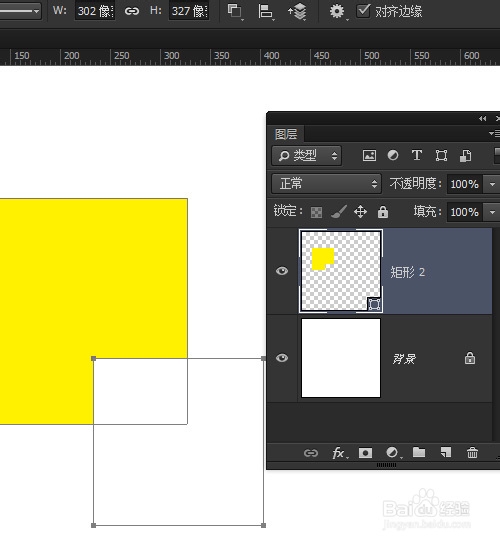
6、选中形状图层,在工具栏选择减去顶层形状

Photoshop矢量形状图层如何加减合并交叉运算

7、看效果出来了,顶层形状被剪切掉了

Photoshop矢量形状图层如何加减合并交叉运算

8、如果想彻底合并形状路径,不再显示顶层形状的路径,可以选择合并形状组件

Photoshop矢量形状图层如何加减合并交叉运算

9、看现在就是一个单路径的形状图层了。

Photoshop矢量形状图层如何加减合并交叉运算

1、合并形状图层,其他操作和以前一样,在选项栏选择合并形状

Photoshop矢量形状图层如何加减合并交叉运算

2、再点击选项栏合并形状组件

Photoshop矢量形状图层如何加减合并交叉运算

3、看2个形状图层合并成为一个完整路径的形状图层了

Photoshop矢量形状图层如何加减合并交叉运算

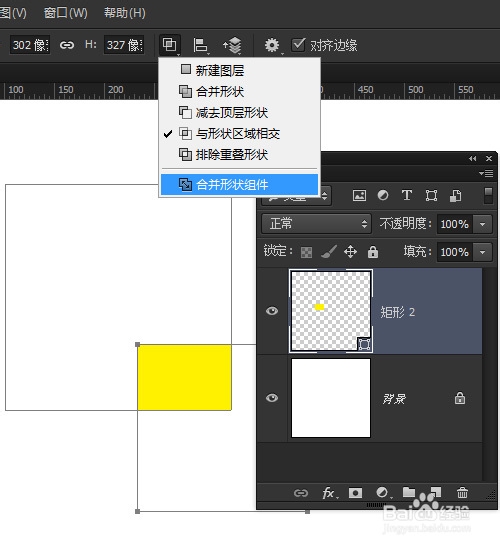
1、还是之前的那些操作,选择与形状区域相交

Photoshop矢量形状图层如何加减合并交叉运算

2、然后再点击合并形状组件

Photoshop矢量形状图层如何加减合并交叉运算

3、看交叉区域路径形状被保留下来了

Photoshop矢量形状图层如何加减合并交叉运算

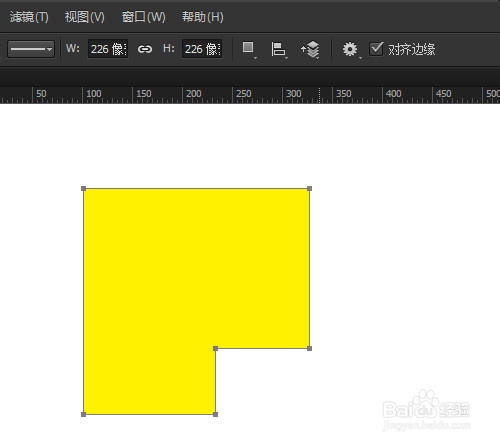
1、选择排除重叠形状

Photoshop矢量形状图层如何加减合并交叉运算

2、再选择合并形状组件

Photoshop矢量形状图层如何加减合并交叉运算

3、看排除交叉区域的形状制作完成。

Photoshop矢量形状图层如何加减合并交叉运算

  • 如何在Plaxis3D软件中插入点?
  • qq聊天内容彩签待办怎么弄,聊天彩签怎么办
  • Maya使用曲线编辑器的操作步骤
  • Eclipse的workspace目录如何修改
  • 用matlab显示浮雕高度图
  • 热门搜索
    clean怎么读 蓼怎么读 平年和闰年怎么计算 狮子头的家常做法视频 粉蒸肉的做法 香菇水饺馅的做法 青椒土豆丝的做法 板栗的做法 豁怎么读 家常凉菜的做法