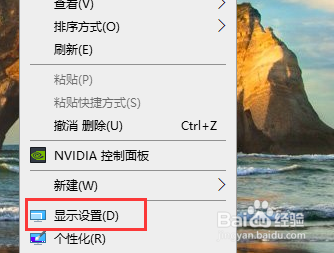
1、鼠标右击我们电脑桌面空白处弹出菜单选择我们的个性化设置。
2、打开设置之后我们选择一下通知和操作助手。

3、进入到通知管理应用页面,在这个页面下我们找到一个crotana选择关闭

4、然后我们在左下角如果还可以看到语音输入图标的话

5、鼠标右击我们的任务管理器,取消勾选即可。

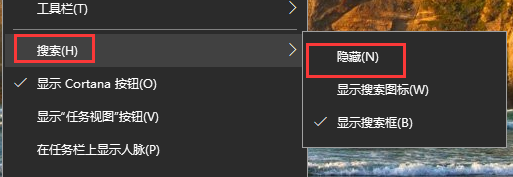
6、如果想要把搜索框一起关闭的话根据下面的图片提示关闭即可。
时间:2026-05-02 03:07:18
1、鼠标右击我们电脑桌面空白处弹出菜单选择我们的个性化设置。
2、打开设置之后我们选择一下通知和操作助手。
3、进入到通知管理应用页面,在这个页面下我们找到一个crotana选择关闭
4、然后我们在左下角如果还可以看到语音输入图标的话
5、鼠标右击我们的任务管理器,取消勾选即可。
6、如果想要把搜索框一起关闭的话根据下面的图片提示关闭即可。
