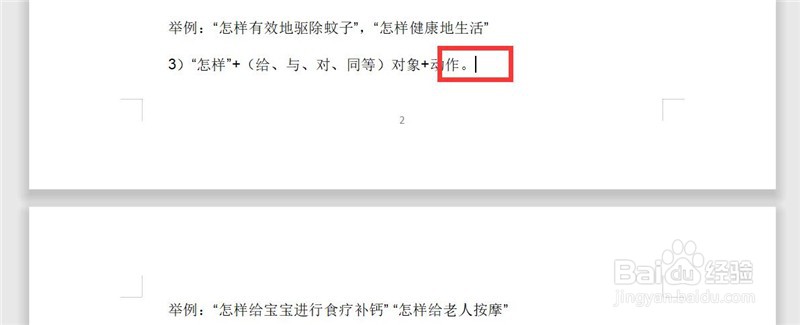
1、首先进行插入分节符的操作。打开Word文档,把鼠标光标放到上一页文本结束位置

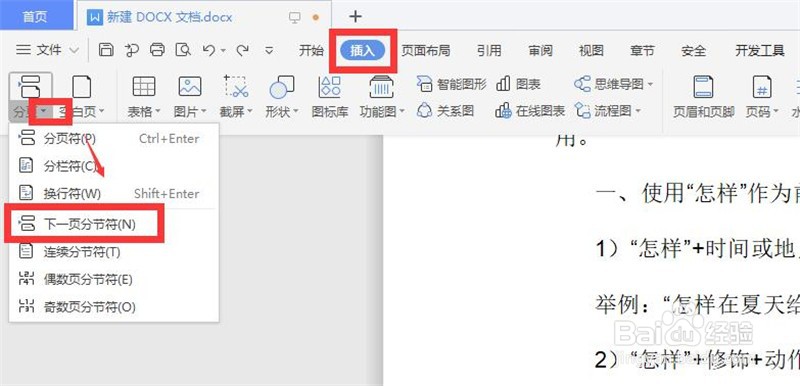
2、点击工具栏插入

3、点击分页,在下拉菜单中,点击下一页分节符

4、再把鼠标光标放到下一页文本结束的位置
5、重复以上再进行一次插入分节符的操作,此时就完成了章节的分割了
6、把鼠标光标放在被分割那一页的任意位置,点击工具栏页面设置,然后点击页边距,选择合适的页边距,即可

时间:2026-04-26 10:19:20
1、首先进行插入分节符的操作。打开Word文档,把鼠标光标放到上一页文本结束位置
2、点击工具栏插入
3、点击分页,在下拉菜单中,点击下一页分节符
4、再把鼠标光标放到下一页文本结束的位置
5、重复以上再进行一次插入分节符的操作,此时就完成了章节的分割了
6、把鼠标光标放在被分割那一页的任意位置,点击工具栏页面设置,然后点击页边距,选择合适的页边距,即可
