Excel数据表如何插入三维堆积条形图

 时间:2026-04-25 07:33:50

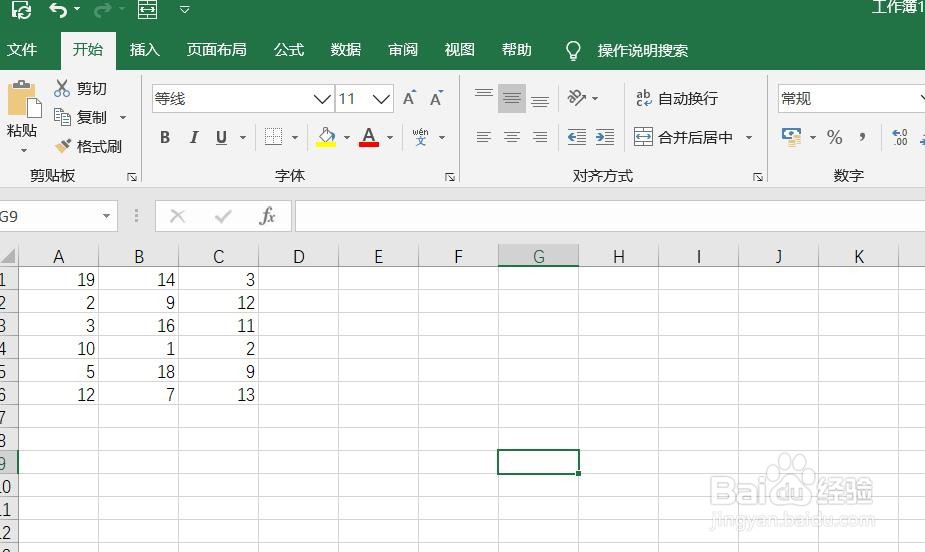
1、打开Excel数据表。

Excel数据表如何插入三维堆积条形图

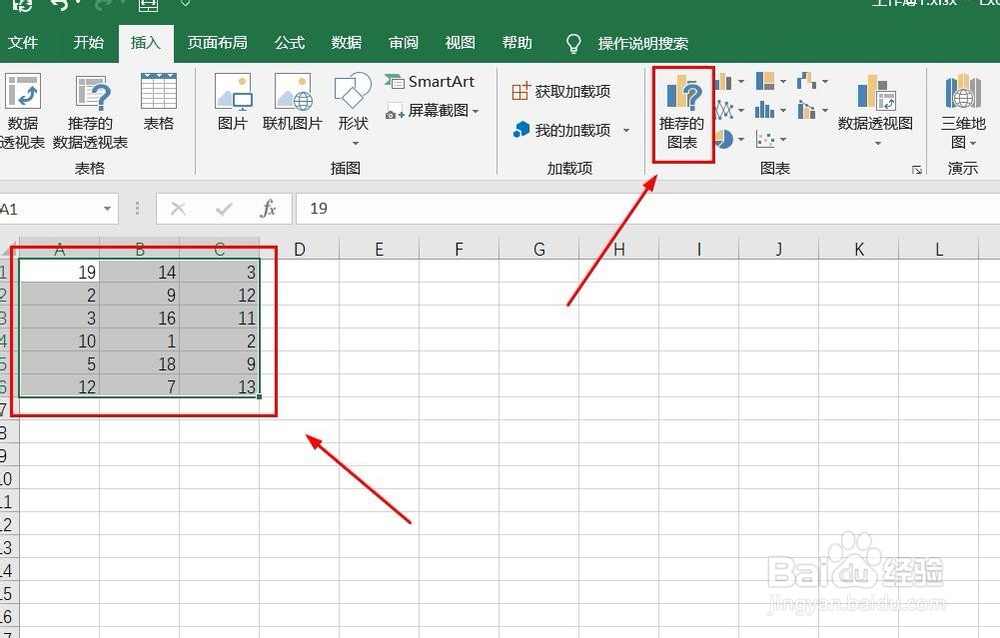
2、点击“插入”菜单。

Excel数据表如何插入三维堆积条形图

3、选中数据,点击“推荐的图表”菜单。

Excel数据表如何插入三维堆积条形图

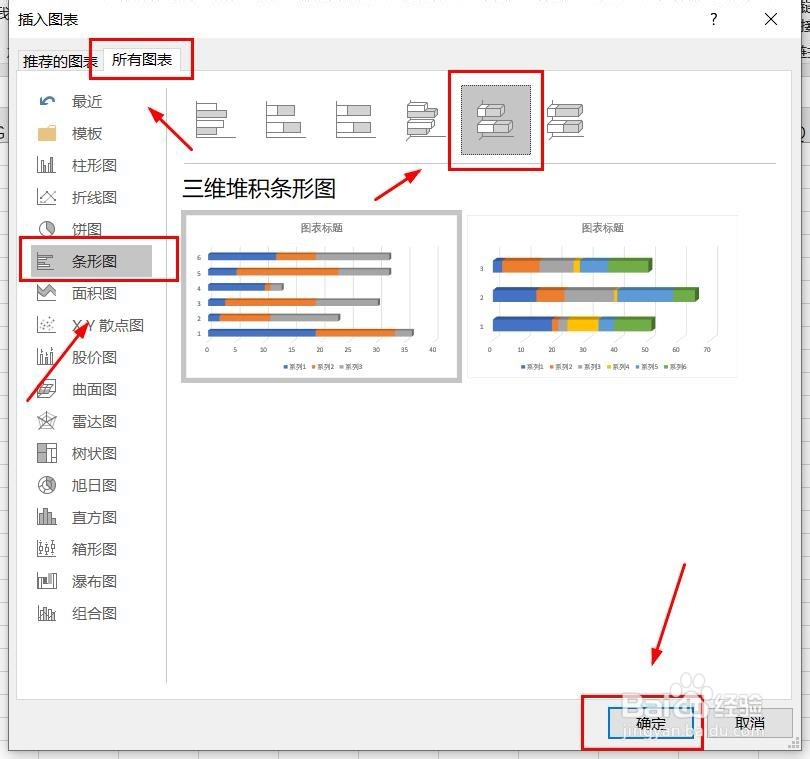
4、点击“所有的图表”,点击“条形图”,点击“三维堆积条形图”,然后点击“确定”。

Excel数据表如何插入三维堆积条形图

5、三维堆积条形图插入成功。

Excel数据表如何插入三维堆积条形图

6、点击右侧“+”号图标,可添加“图表元素”。

Excel数据表如何插入三维堆积条形图

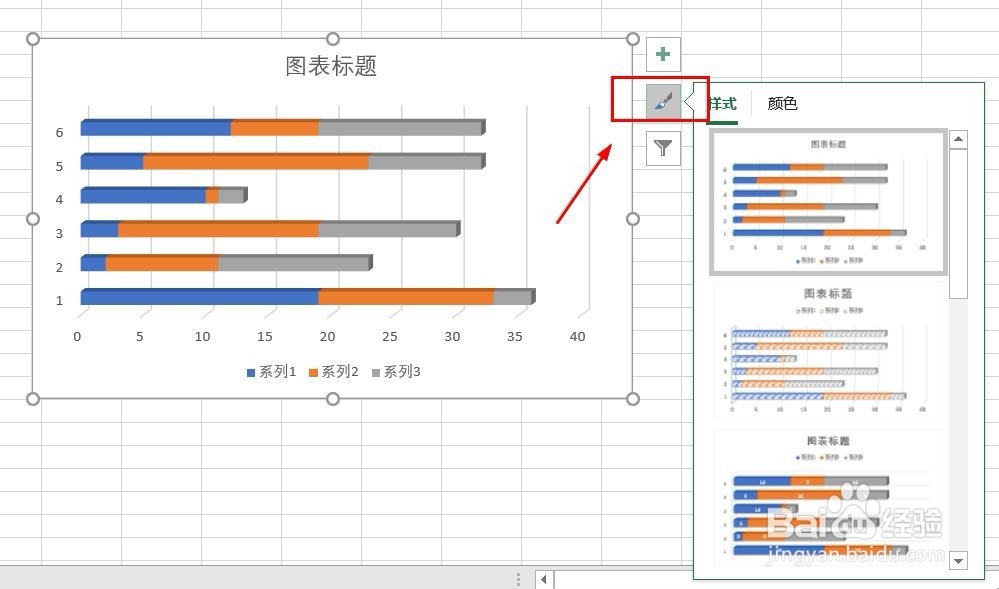
7、点击“毛刷”图标,可更改“图表样式”。

Excel数据表如何插入三维堆积条形图

8、点击“漏斗”图标,可进行图表参数筛选。

Excel数据表如何插入三维堆积条形图

1、1、打开Excel数据表。

2、点击“插入”菜单。

3、点击“推荐的图表”菜单。

4、点击“所有的图表”,点击“条形图”,点击“三维堆积条形图”,然后点击“确定”。
5、三维堆积条形图插入成功。
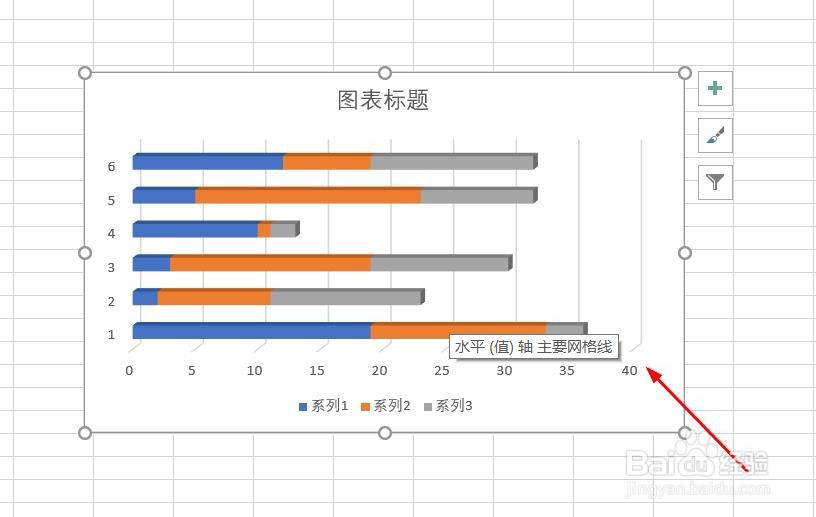
6、点击右侧“+”号图标,可添加“图表元素”。

7、点击“毛刷”图标,可更改“图表样式”。
8、点击“漏斗”图标,可进行图表参数筛选。

  • 跨列居中怎么设置
  • 自动调整列宽在哪
  • word怎么设置图片冲蚀效果
  • 设置条件格式大于90分的用红色显示
  • Excel怎么设置表格中的数字是货币样式
  • 热门搜索
    捞汁的做法 生蚝怎么清洗内脏图解 西蒙开关怎么样 赣怎么读 黄花菜的家常做法 花城为什么怕谢怜碰她 滚筒洗衣机怎么用 缫怎么读 菠萝蜜怎么吃 正宗可乐鸡翅的做法