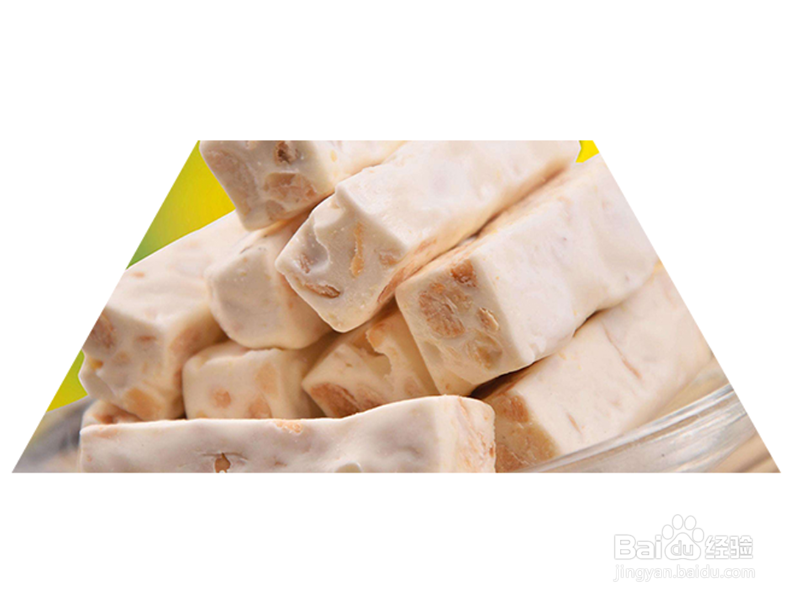
PS中怎么将图片裁剪为梯形

 时间:2026-04-24 21:06:47

1、打开ps,ctrl+n新建文件,将需要裁剪的图片拉进ps中

PS中怎么将图片裁剪为梯形

2、使用矩形工具在画板上绘制一个矩形,ctrl+t变换形状,单击鼠标右键选择透视

PS中怎么将图片裁剪为梯形

3、将上面的锚点向里面移动,下面的锚点向外移动,做一个梯形

PS中怎么将图片裁剪为梯形

4、点击上面菜单栏中的窗口—图层,将梯形的图层移到图片下面

PS中怎么将图片裁剪为梯形

5、选中图片,将鼠标移到图片与梯形图层的中间,按住alt键,单击鼠标左键

PS中怎么将图片裁剪为梯形

6、图层出现向下的箭头,如下图所示,图片已裁剪为梯形

PS中怎么将图片裁剪为梯形

1、打开ps,新建文件,将图片拉进去

2、使用矩形工具绘制一个梯形

3、将梯形移到图片下面,按住alt键单击鼠标左键

4、图片裁剪为梯形

  • ps怎么给图片叠加文字
  • Photoshop中怎样扭曲图片的某一部分?
  • ps如何合并形状
  • PS 2018如何切片工具四等分图片
  • ps怎么挖空圆形中间部分
  • 热门搜索
    印泥干了怎么办 怎么测胸围 垂耳兔怎么养 笔记本ip地址怎么查 苹果手机怎么升级 对虾怎么做 怎么注销珍爱网账号 毛人凤怎么死的 迷你世界怎么去天堂 用友反结账怎么操作