Excel多人编辑,如何防止他人修改本部门数据

 时间:2024-10-13 18:39:54

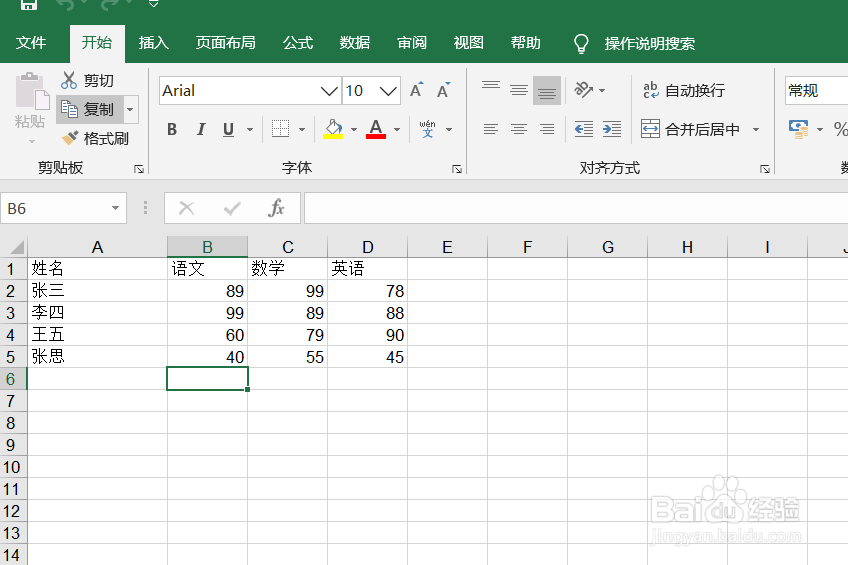
1、首先我们打开一个要处理的表格

Excel多人编辑,如何防止他人修改本部门数据

2、点击“审阅”里面的“允许编辑区域”

Excel多人编辑,如何防止他人修改本部门数据

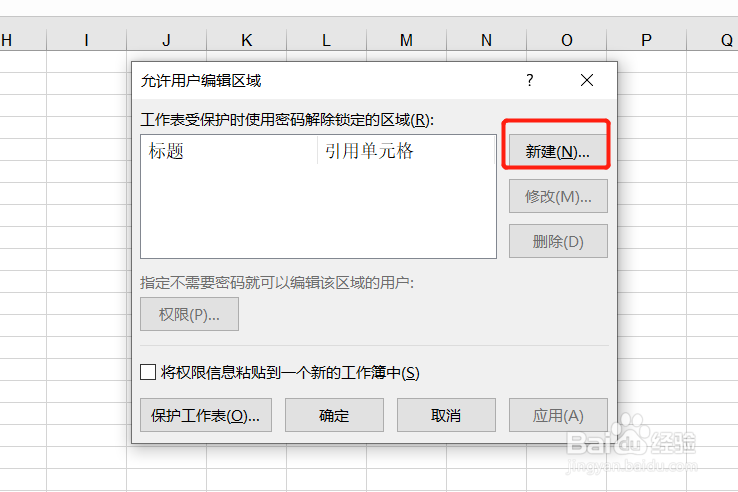
3、点击“新建”

Excel多人编辑,如何防止他人修改本部门数据

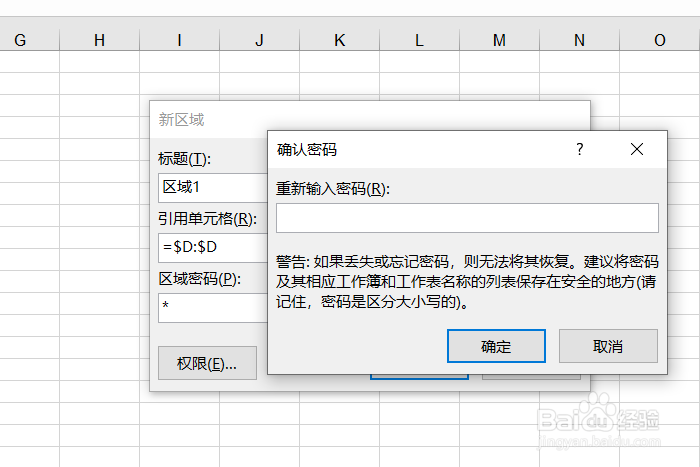
4、在引用单元格选择区域和设置密码

Excel多人编辑,如何防止他人修改本部门数据

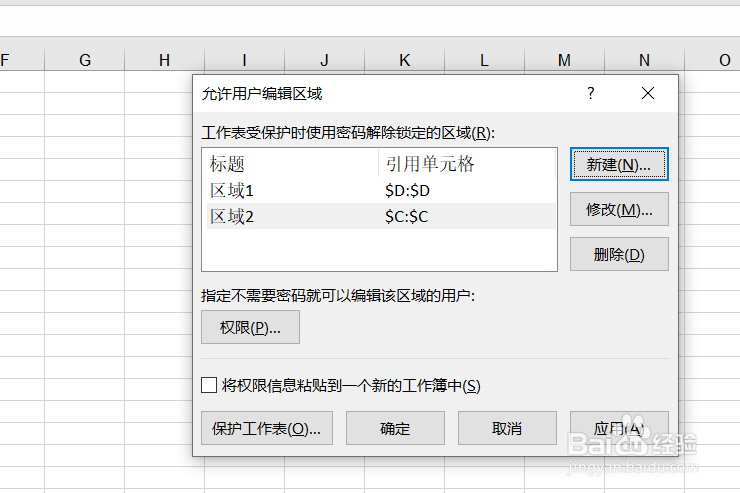
5、确认密码。然后重复345步,把需要的区域都分别添加

Excel多人编辑,如何防止他人修改本部门数据

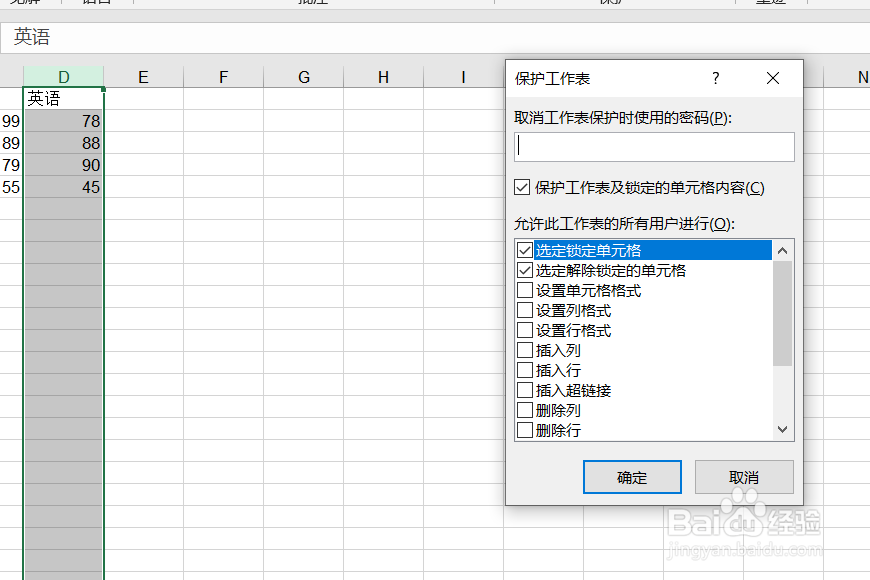
6、点击“保护工作表”

Excel多人编辑,如何防止他人修改本部门数据

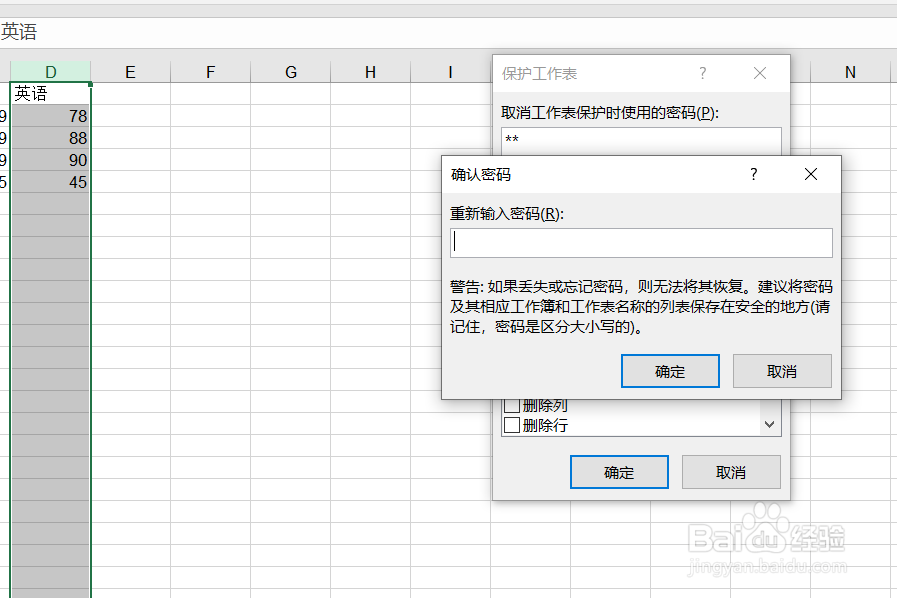
7、输入密码,点击确定

Excel多人编辑,如何防止他人修改本部门数据

8、再次确认密码

Excel多人编辑,如何防止他人修改本部门数据

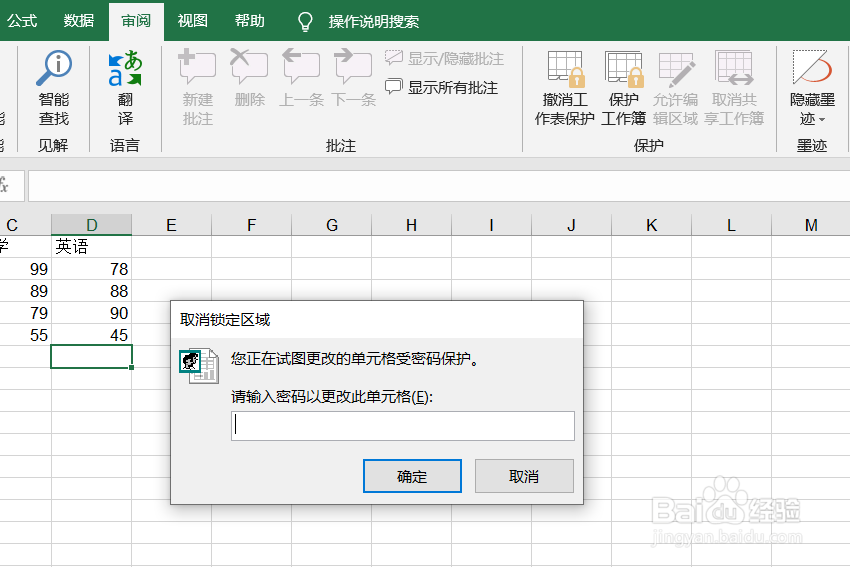
9、这样不同的都加密好了,如果密码错误了就无法编辑了。

Excel多人编辑,如何防止他人修改本部门数据
  • 怎么设置Excel表格中允许用户编辑的区域
  • 怎么让excel表格的部分数据不能被修改?
  • 怎样用EXCEL锁定列不让别人编辑
  • EXCEL 中快速隐藏单元格公式—Excel小技巧
  • excel怎样让不同的人可编辑不同区域
  • 热门搜索
    新浪微博怎么发微博 安徽三联学院怎么样 广汽传祺gs8怎么样 韩国呼吸化妆品怎么样 巧虎怎么样 扫码领红包的二维码怎么弄 新生儿吐奶怎么回事 幸福狐狸内衣怎么样 水泥地面起砂怎么办 南京信息职业技术学院怎么样