1、使用U大师U盘启动盘制作工具制作启动U盘
2、将下载来的WIN7的iso镜像文件用WinRAR解压,提取所有文件到U盘根目录,并将里面名为bootmgr文件重命名为win7mgr.
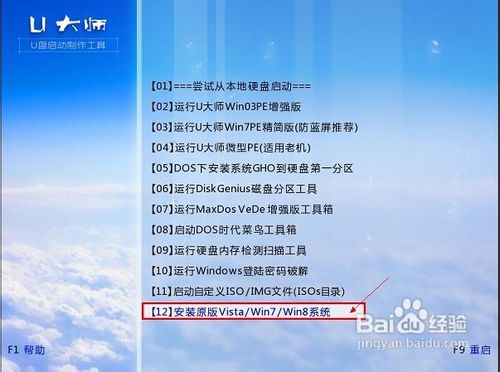
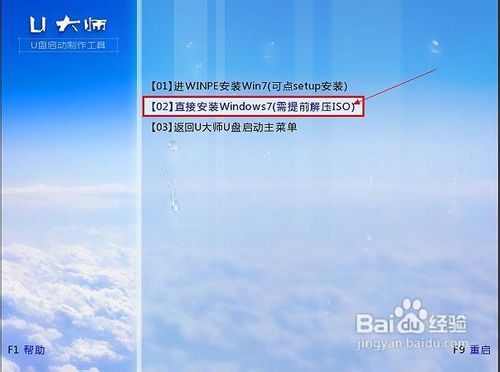
3、设置电脑从U盘启动,插上U盘启动电脑,进入选择菜单界面,选择【12】,然后在下一个界面中选择【2】进入WINPE安装Win7

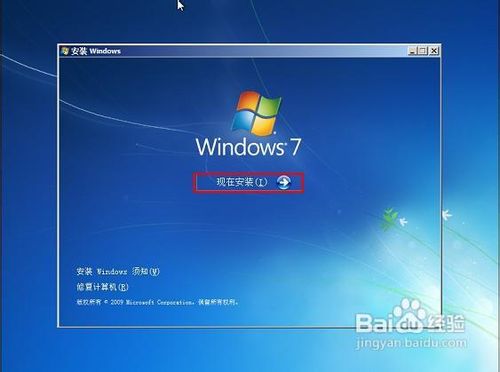
4、点击“开始安装”按钮,进行系统安装

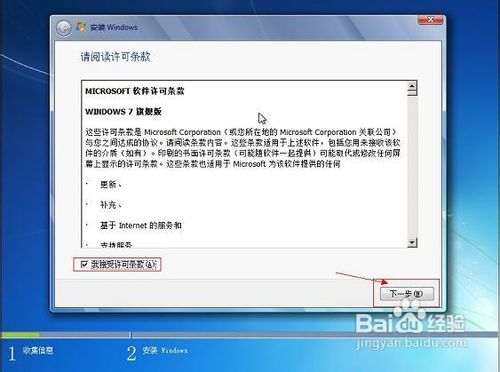
5、勾选“我接受许可条款”,单击“下一步”按钮
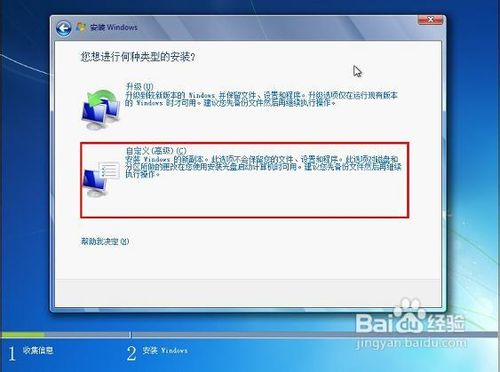
6、选择“自定义”安装
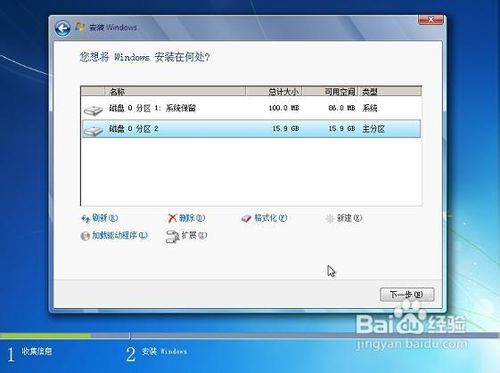
7、选择系统安装路径

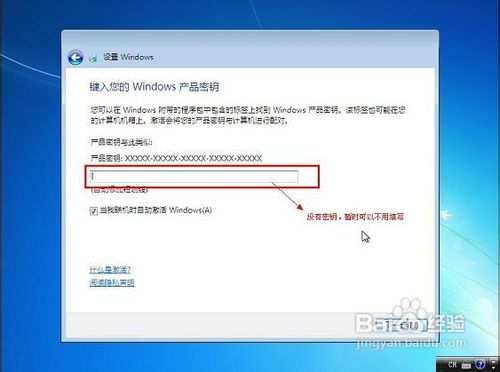
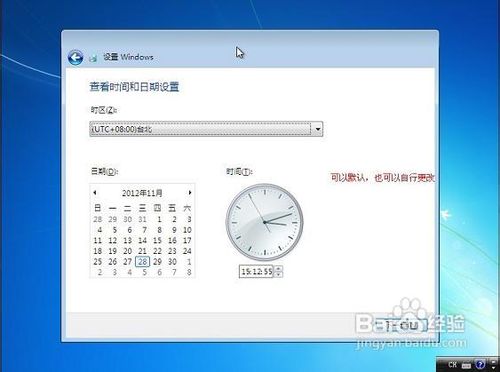
8、将事先准备好的密钥输入,点击“下一步”




时间:2026-04-24 13:25:08
1、使用U大师U盘启动盘制作工具制作启动U盘
2、将下载来的WIN7的iso镜像文件用WinRAR解压,提取所有文件到U盘根目录,并将里面名为bootmgr文件重命名为win7mgr.
3、设置电脑从U盘启动,插上U盘启动电脑,进入选择菜单界面,选择【12】,然后在下一个界面中选择【2】进入WINPE安装Win7
4、点击“开始安装”按钮,进行系统安装
5、勾选“我接受许可条款”,单击“下一步”按钮
6、选择“自定义”安装
7、选择系统安装路径
8、将事先准备好的密钥输入,点击“下一步”
