剪映怎样裁剪视频 剪映怎么剪掉视频中间部分

 时间:2026-04-21 18:41:07

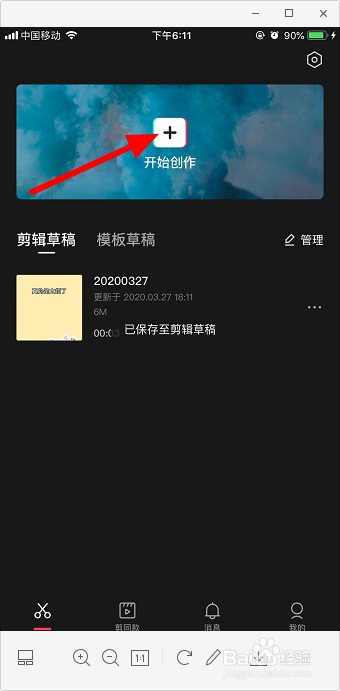
1、打开剪映,点击“开始创作”。

剪映怎样裁剪视频 剪映怎么剪掉视频中间部分

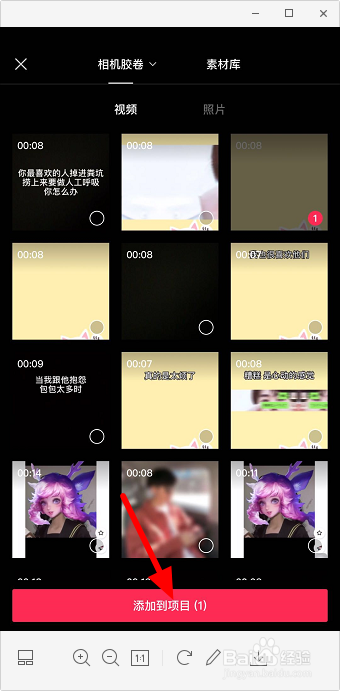
2、选择要裁剪的视频,点击“添加到项目”。

剪映怎样裁剪视频 剪映怎么剪掉视频中间部分

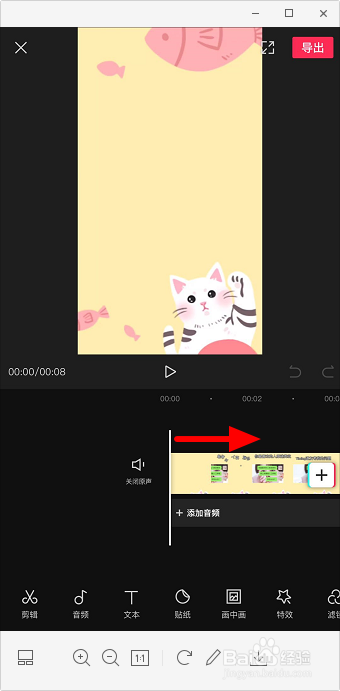
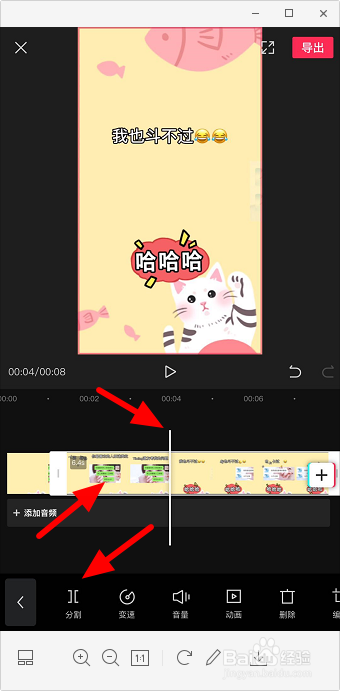
3、在视频轨道上将时间轴拉到要裁剪的地方

剪映怎样裁剪视频 剪映怎么剪掉视频中间部分

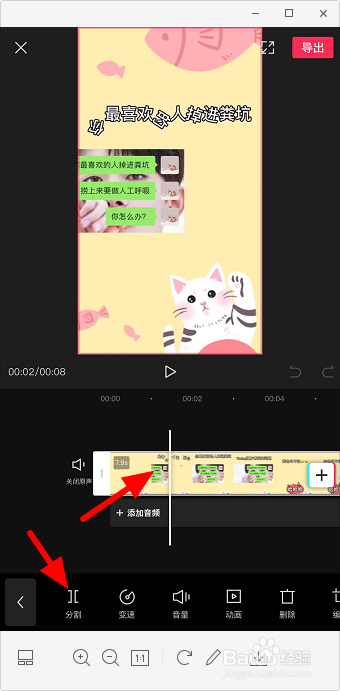
4、选中视频轨道,点击“分割”,就可以选中视频轨道删除了。

剪映怎样裁剪视频 剪映怎么剪掉视频中间部分

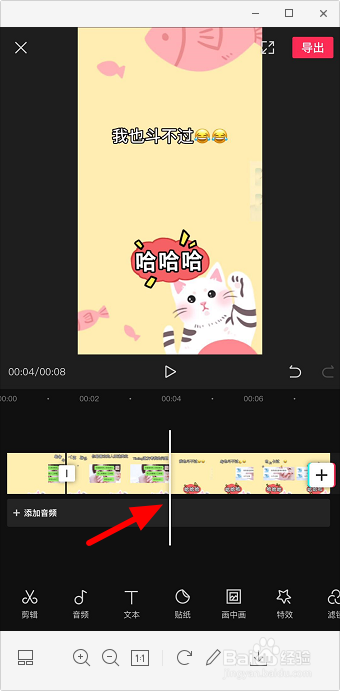
5、如果是要剪掉中间的片断,继续移动时间轴到要裁剪的位置

剪映怎样裁剪视频 剪映怎么剪掉视频中间部分

6、选中视频轨道,点击“分割”。

剪映怎样裁剪视频 剪映怎么剪掉视频中间部分

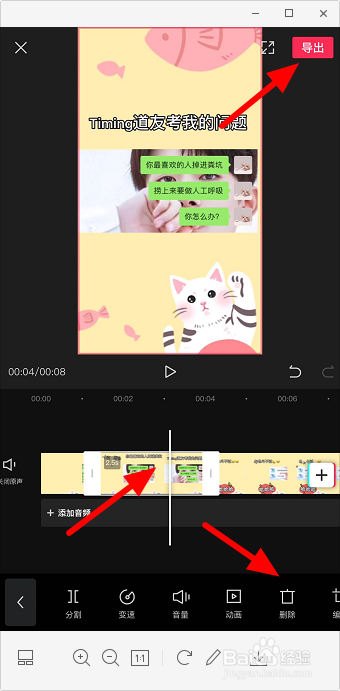
7、选择中间分割出来的视频轨道,点击“删除”。

剪映怎样裁剪视频 剪映怎么剪掉视频中间部分

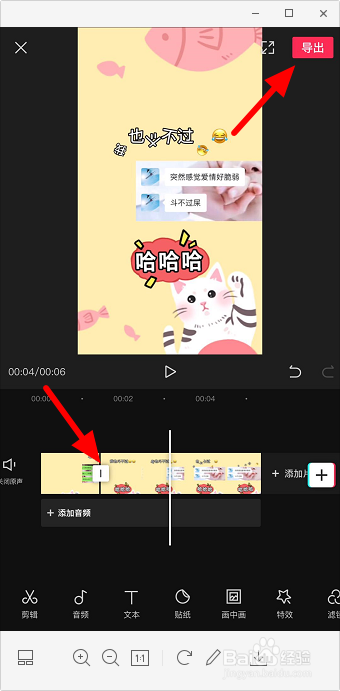
8、可以点击两个视频片断中间的小方块添加转场效果,最后点击“导出”即可。

剪映怎样裁剪视频 剪映怎么剪掉视频中间部分

1、1.打开剪映,点击“开始创作”,导入视频。

2.将时间轴拉到要裁剪的位置,选中视频轨道,点击“分割”。

3.继续移动时间轴到要裁剪的位置,选择后再次“分割”。

4.选择中间分割出来的视频轨道,点击“删除-导出”即可。

剪映怎样裁剪视频 剪映怎么剪掉视频中间部分

  • 用剪映怎么剪视频
  • 剪映怎么删除视频中间的一小部分?
  • 剪映如何进行裁剪视频
  • 剪映中间部分怎么删除
  • 剪映怎么剪需要的部分
  • 热门搜索
    怎么装路由器 爱旅游网 电脑怎么连接路由器 怎么办理400电话 梦幻西游新区怎么赚钱 如何学好英语口语 如何自我介绍 如何混合喂养 二维码怎么扫描 蒸汽电熨斗怎么用