1、运行桌面上的ppt。

2、打开PPT演示文稿。

3、我们需要安装一款叫做【口袋动画】的插件。大家可自行在网站搜索下载。

4、然后进行安装,如下图,插件会自动安装到PPT中。

5、安装后,打开PPT可以发现窗口显示【口袋动画】,然后在下方可看到【文字云】,选择【文字云】

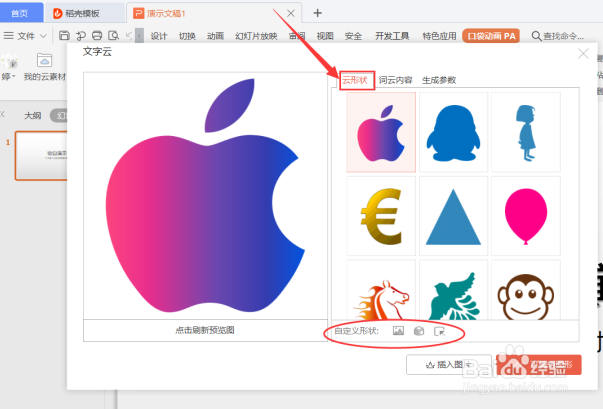
6、在弹出的界面中,在【云形状】一栏选择你所需要的(或者自定义形式),
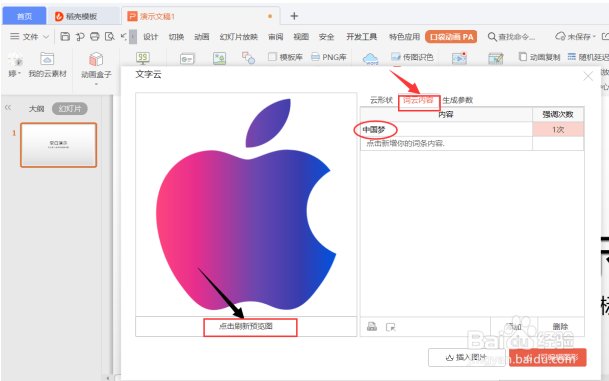
7、在【词云内容】一栏,输入文字(如:中国梦),并【点击刷新预览图】
8、然后点击【插入图片】 关闭此界面。
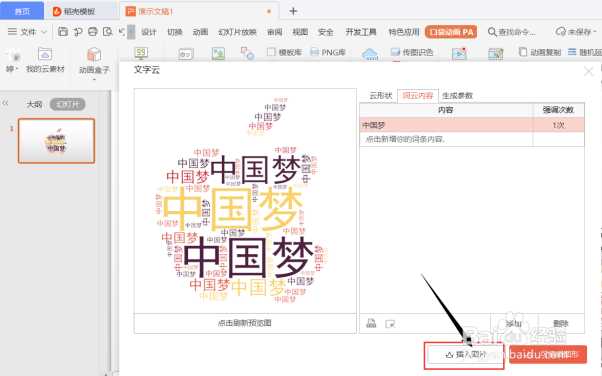
9、如图所示,文字云效果就做好了:

时间:2026-04-22 05:51:13
1、运行桌面上的ppt。
2、打开PPT演示文稿。
3、我们需要安装一款叫做【口袋动画】的插件。大家可自行在网站搜索下载。
4、然后进行安装,如下图,插件会自动安装到PPT中。
5、安装后,打开PPT可以发现窗口显示【口袋动画】,然后在下方可看到【文字云】,选择【文字云】
6、在弹出的界面中,在【云形状】一栏选择你所需要的(或者自定义形式),
7、在【词云内容】一栏,输入文字(如:中国梦),并【点击刷新预览图】
8、然后点击【插入图片】 关闭此界面。
9、如图所示,文字云效果就做好了:
