1、步骤1:
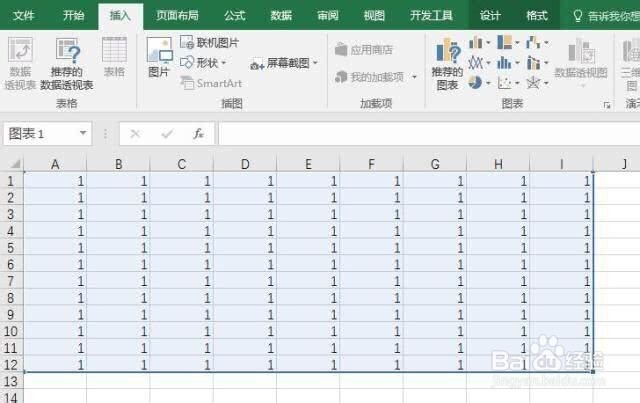
创建一组12行9列的数据,数据值为“1”;如图:
2、步骤2:
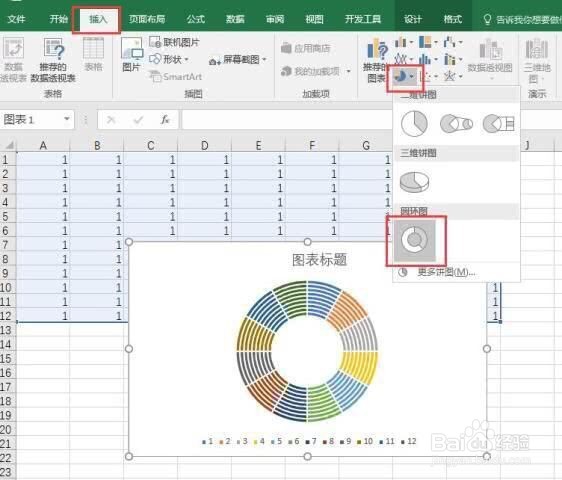
选择A1:I12区域,插入-饼图-环形图,如下图:
3、步骤3:
在“设计”选项卡下点击“图表样式”,选择“样式7”,如下图:

4、步骤4:
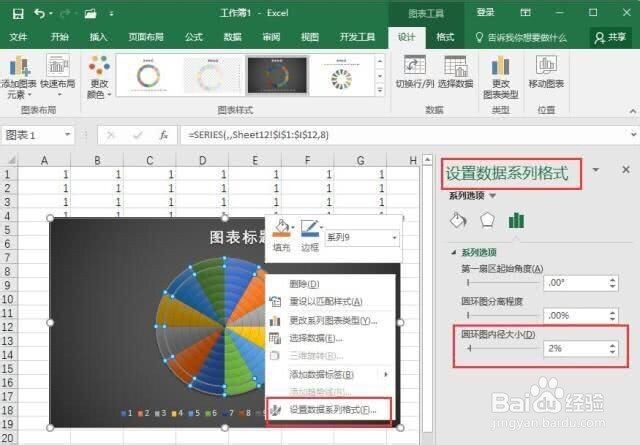
鼠标右键点击环形图,出现下拉菜单选择 “设置数据系列格式”,右侧会出现“设置数据系列格式”卡片,找到圆形图内径大小,设置为2%
5、步骤5:
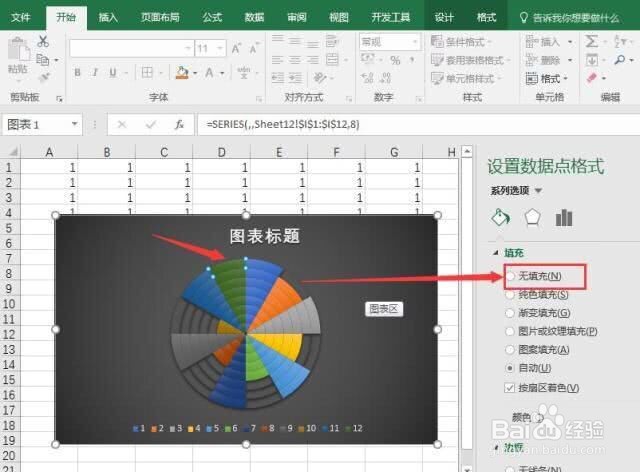
选中环形图上的其中的一小块,设置数据点格式为无色填充。如图:
6、步骤6:
选中不需要的颜色块,按F4,不断的进行无色填充,直到显示下图的效果。
(注意:F4是重复上次操作,请大家充分利F4键的特性。)

7、步骤7:
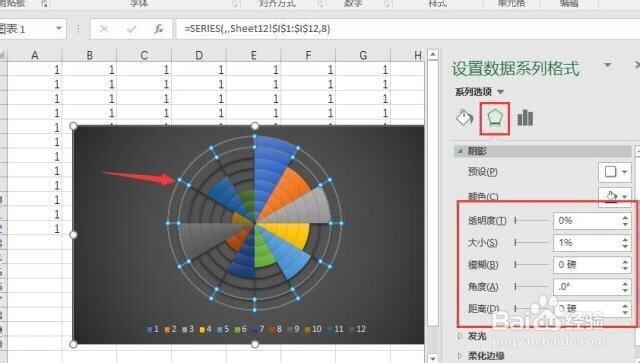
把一环一环的阴影文理去除,选择最外边的环形,点击“设置数据系列格式”选择“菱形图标”(效果),把透明度,模糊,角度,距离值均设置为“0”,大小设置为“1%”,如下图:
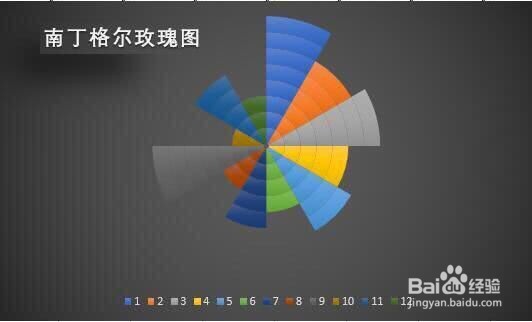
8、逐一选择每一环,利用F4重复操作,去除每环的阴影。如图:
9、学会了吗?喜欢的朋友记得收藏!!!!
