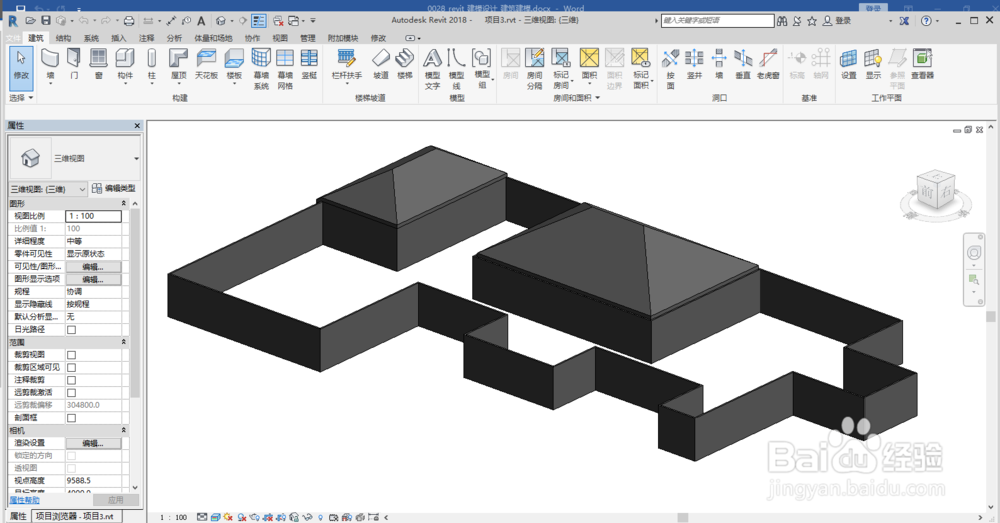
1、用revit软件打开项目文件;

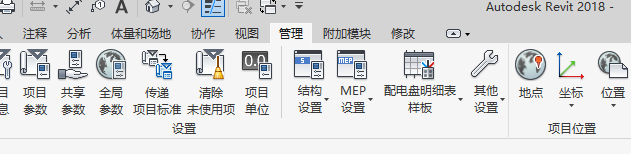
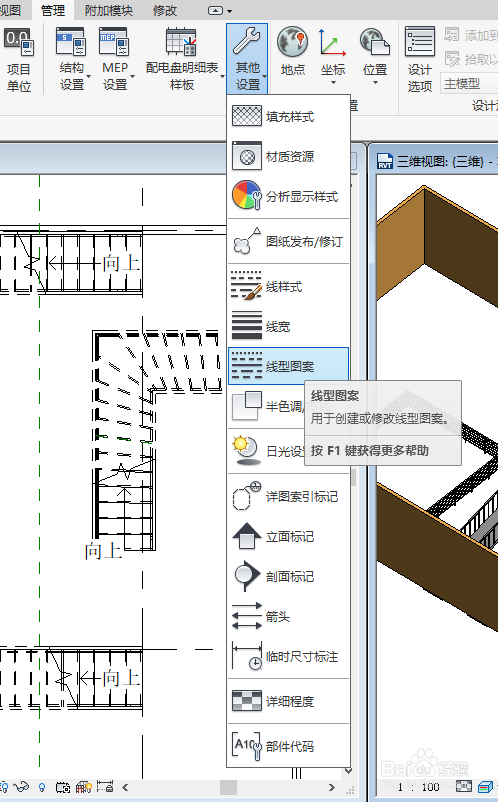
2、单击“管理”选项卡 “设置”面板 “其他设置”下拉列表 (线型图案);C

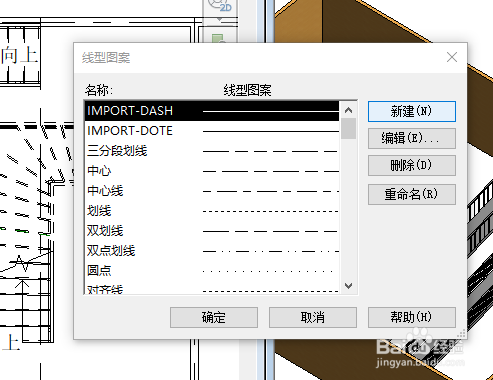
3、在“线型图案”对话框中单击“新建”。

4、在“线型图案属性”对话框中,输入线型图案的名称。

5、选择类型,设定值,值一栏一般是空格,表示0;


6、重复上一步骤直到线型图案变得完整,单击“确定”。

时间:2026-04-22 21:41:27
1、用revit软件打开项目文件;
2、单击“管理”选项卡 “设置”面板 “其他设置”下拉列表 (线型图案);C
3、在“线型图案”对话框中单击“新建”。
4、在“线型图案属性”对话框中,输入线型图案的名称。
5、选择类型,设定值,值一栏一般是空格,表示0;
6、重复上一步骤直到线型图案变得完整,单击“确定”。
