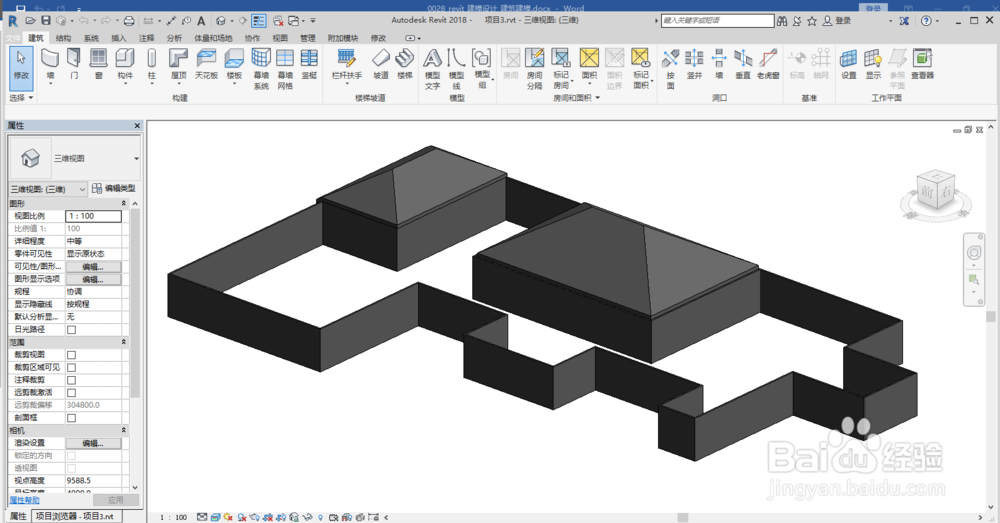
1、用revit软件打开项目文件;

2、单击“注释”选项卡 “详图”面板 (详图线)


3、单击“修改|放置线”选项卡“绘制”面板(起点-终点-半径弧)
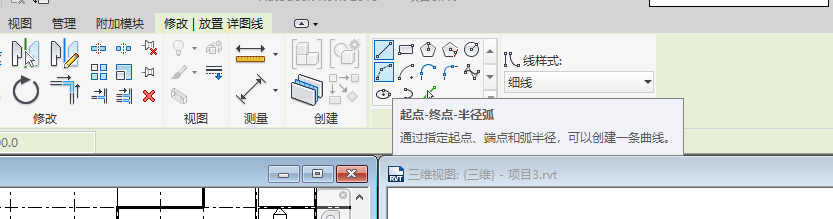
4、单击绘制区域,指定弧的起点
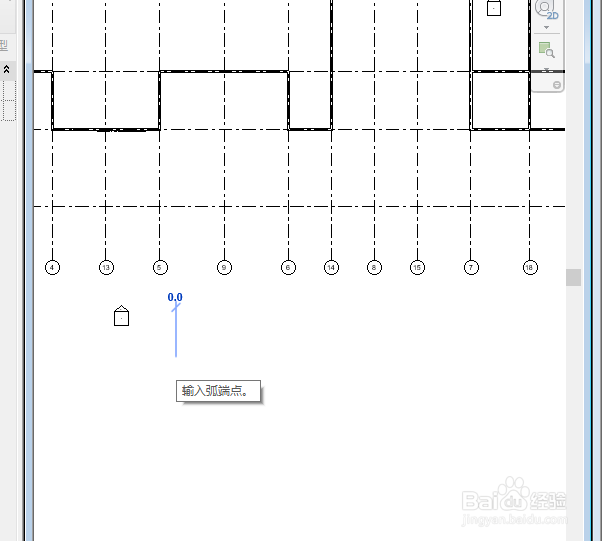
5、移动光标并单击鼠标,以指定弦的长度。

6、移动光标并单击,定义弧度;
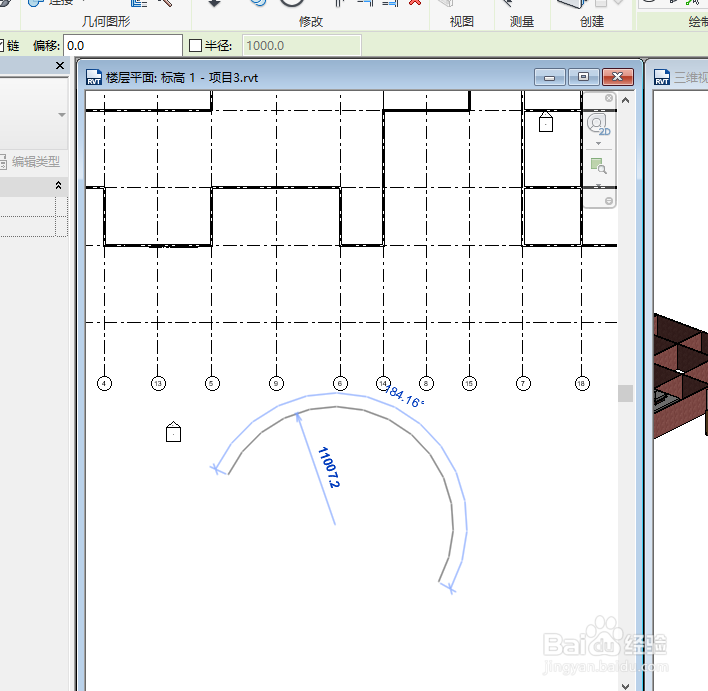
7、移动光标,定义弧度;
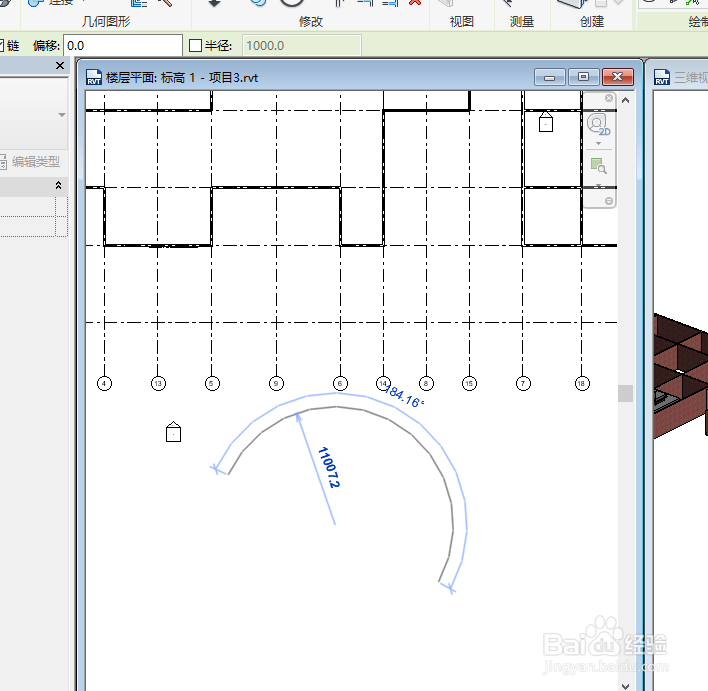
8、单击选中弧线,再单击弧度或者半径数值,可修改弧线。


时间:2026-04-30 03:48:56
1、用revit软件打开项目文件;
2、单击“注释”选项卡 “详图”面板 (详图线)
3、单击“修改|放置线”选项卡“绘制”面板(起点-终点-半径弧)
4、单击绘制区域,指定弧的起点
5、移动光标并单击鼠标,以指定弦的长度。
6、移动光标并单击,定义弧度;
7、移动光标,定义弧度;
8、单击选中弧线,再单击弧度或者半径数值,可修改弧线。
