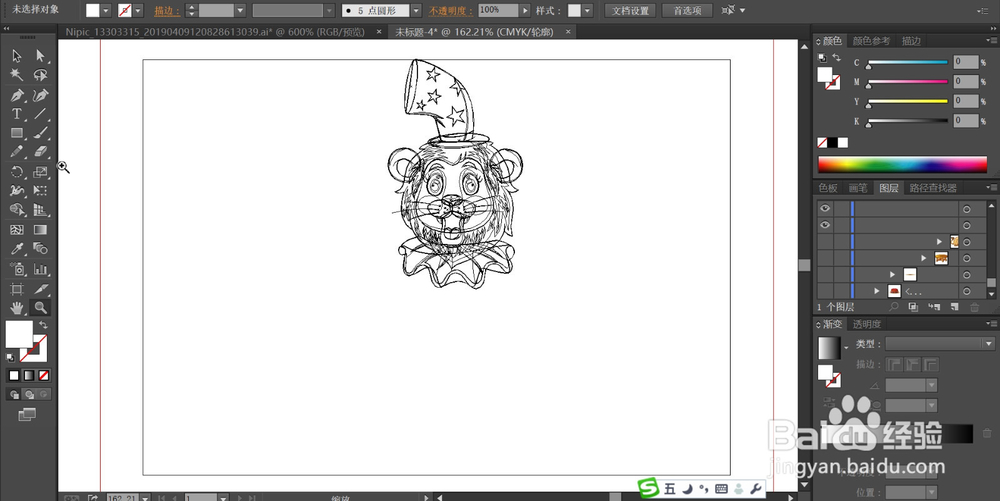
1、先用钢笔画出狮子的头部元素,包括:眼晴、嘴巴、耳朵、帽子等这些元素的细节。
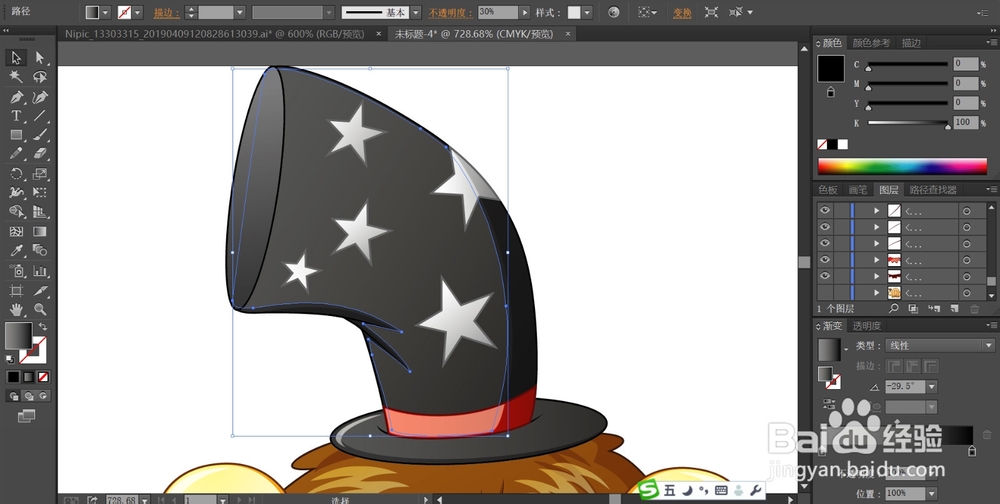
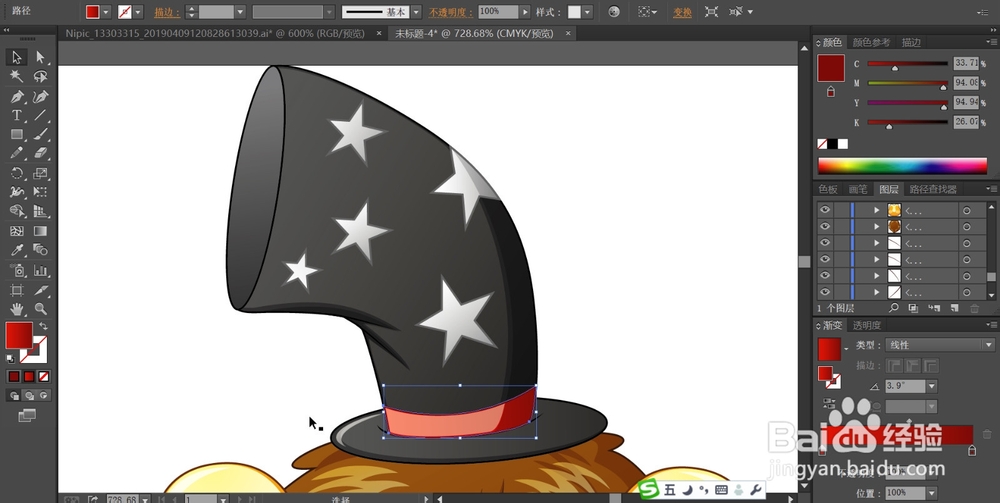
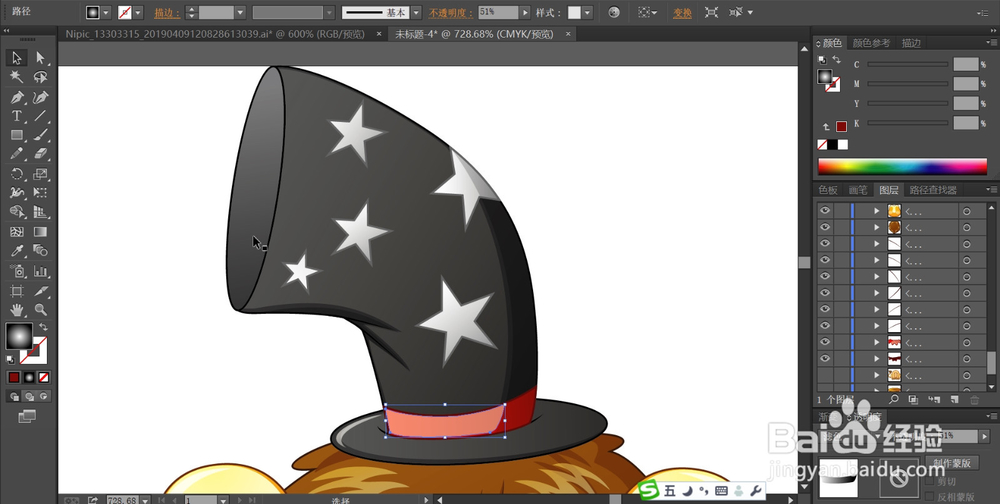
2、我们用灰黑色与灰白色的渐变搭配填充帽子的细节元素,接着,我们再用钢笔画出帽子的高光区域,我们用滤色模式的淡黑色与淡灰色填充。在帽子下方的路径中填充红色的渐变,再把高光区域填充滤色模式的淡粉红色。
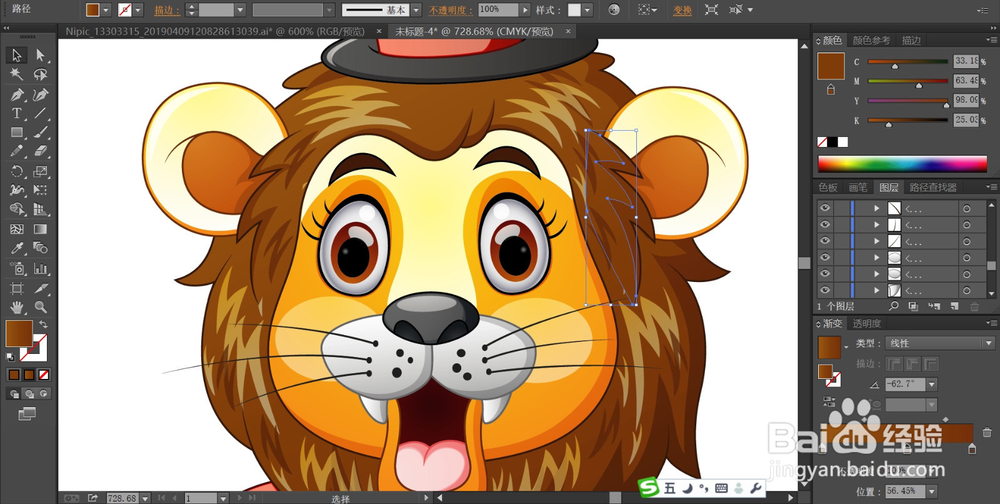
3、用土黄色的渐变填充狮子的毛发,高光用滤色模式的黑白渐变填充,暗光区域用半透明的土黄色的渐变填充。狮子的眼晴用灰白色、咖啡色、黑色的渐变填充,在高光区域我们用半透明的白色填充。
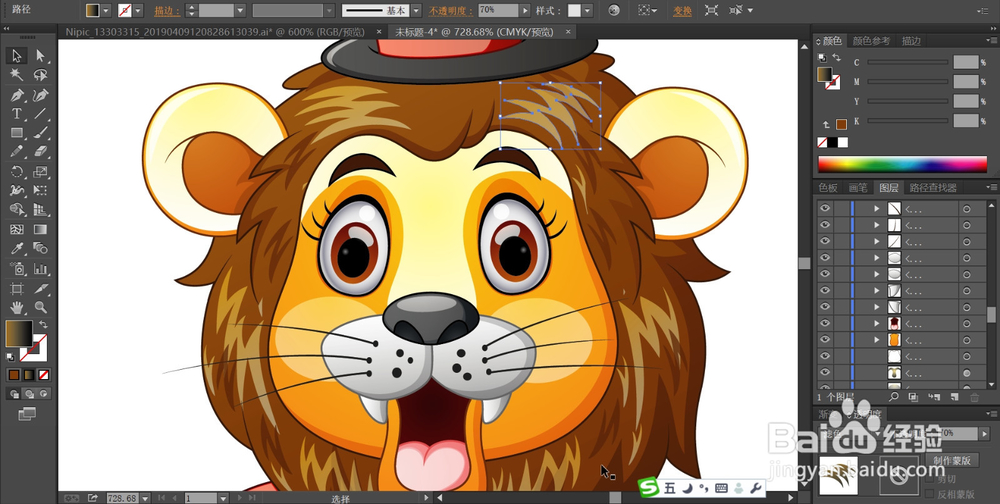
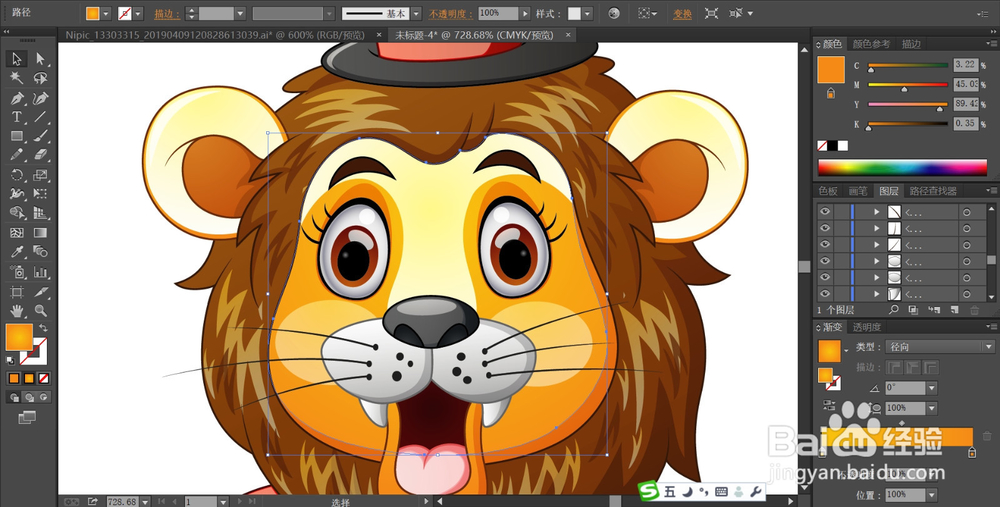
4、狮子的面部用橙黄色与黄色搭配填充,在高光区域用黄黑色的渐变填充并设置成滤色模式。狮子的鼻子与胡子分别用灰黑色的渐变与灰白色填充。狮子的嘴巴用暗红色与桃红色的渐变填充。
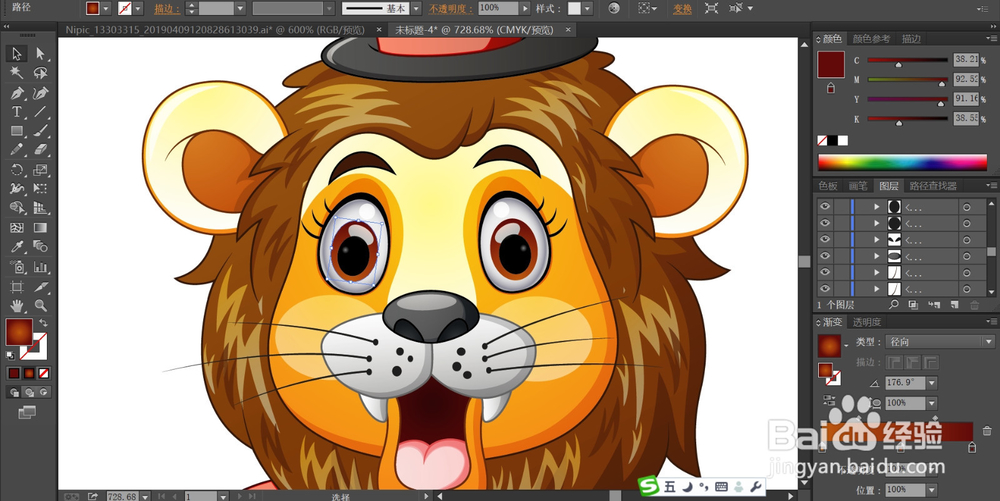
5、接着,我们用红色的渐变填充狮子的衣领,再复制这个路径并缩小到85%,我们用滤色状态的黑白色的渐变填充。
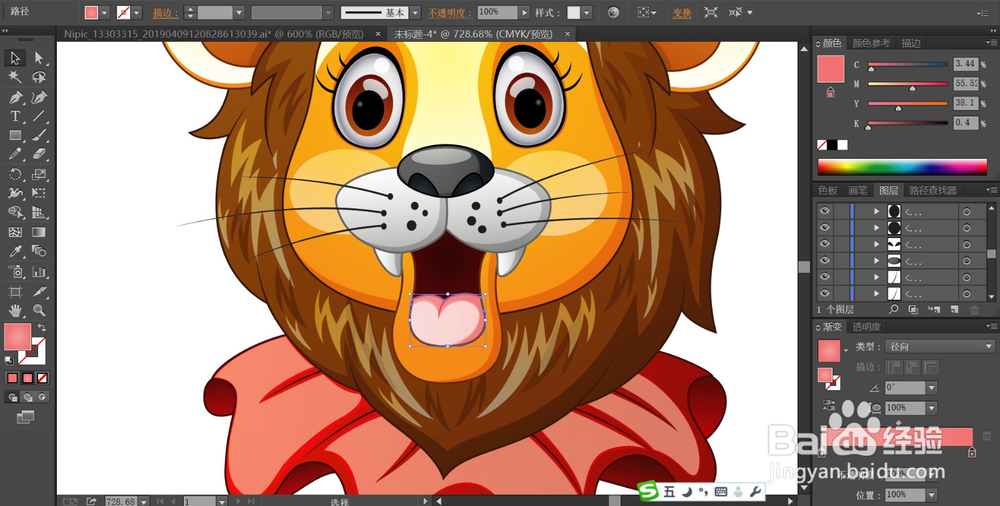

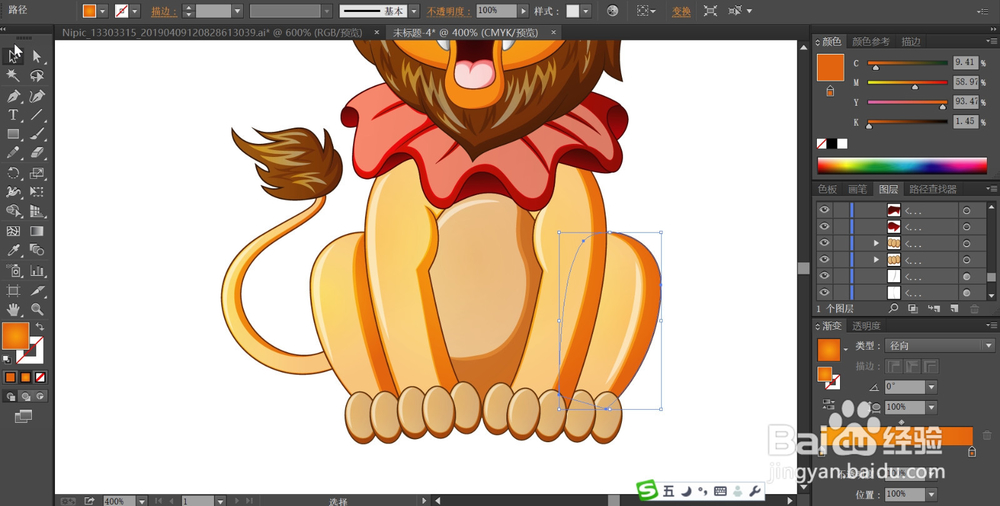
6、这一步,我们用粉黄色的渐变与土黄色的渐变搭配填充,再用滤色状态的灰黑色的渐变填充,狮子的尾巴与头发的填色技巧一样。继续用圆形与钢笔工具画出狮子所站立的圆形板凳的路径,我们用土黄色的渐变与咖啡色的渐变搭配填充,不同的区域色调有着不同的变化。
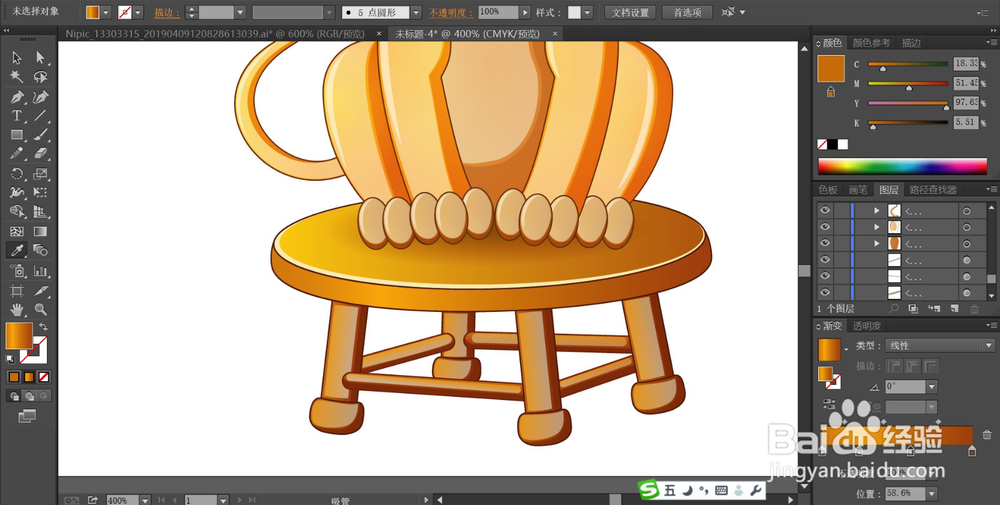
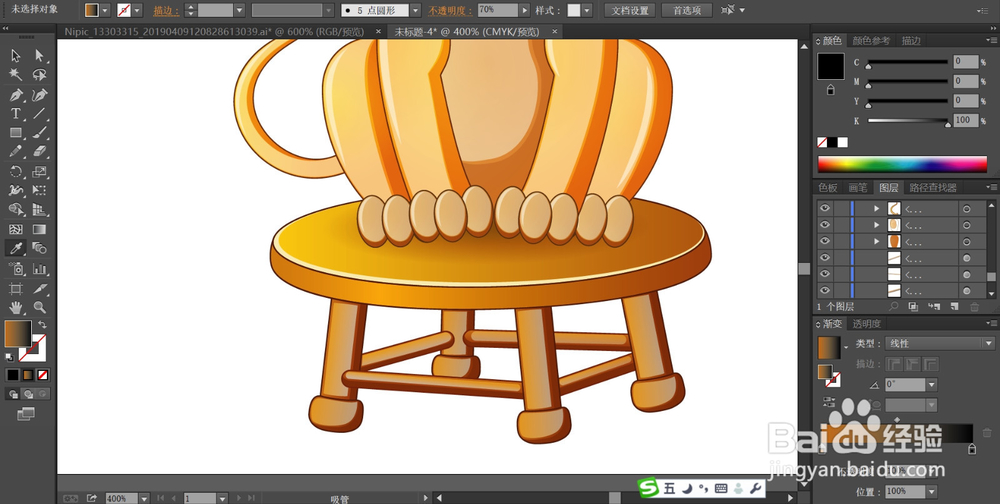
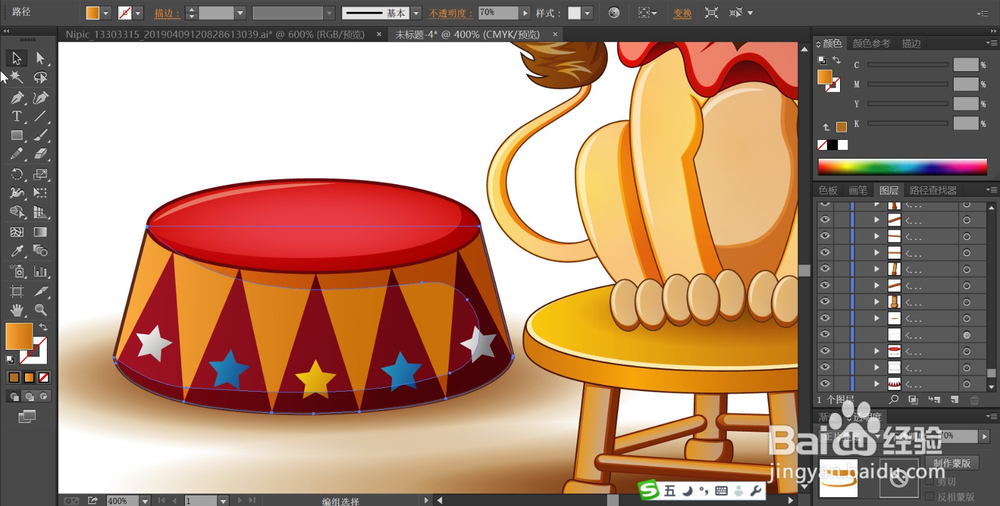
7、最后,我们再用同样的工具画出左侧的一个红色的小圆板凳,我们用红色、黄色、蓝色的渐变填充不同的元素,给圆桌画出一个土黄色到白色的阴影效果,完成狮子表演场景画设计。