CAD多段线画圆弧

 时间:2026-04-21 23:47:22

1、首先大家打开我们的CAD。如下图所示。

CAD多段线画圆弧

2、在输入框中输入PL多线段命令进行绘制。如下图所示。

CAD多段线画圆弧

3、随后在界面中点击任意一个点。如下图所示。

CAD多段线画圆弧

4、接下来需要输入A字母,点击空格。如下图所示。

CAD多段线画圆弧

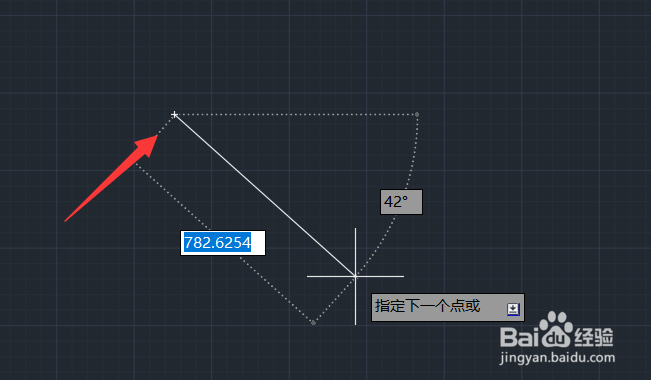
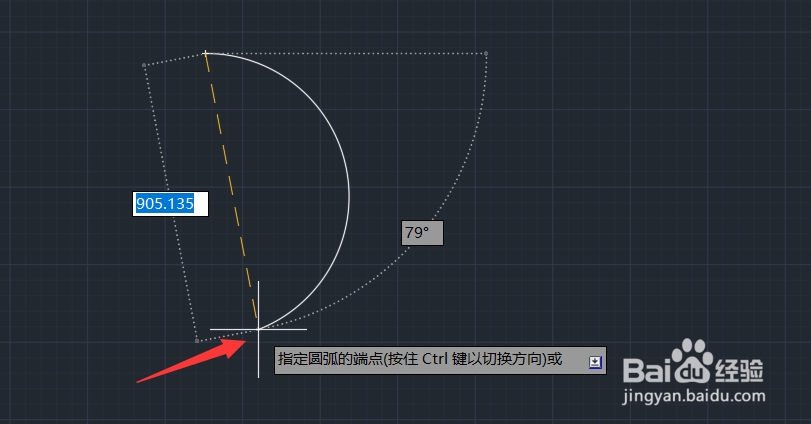
5、大家就可以确定第二个点的位置来画出圆弧。如下图所示。

CAD多段线画圆弧

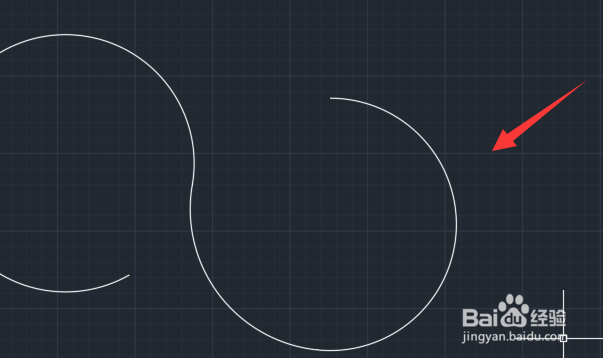
6、最后大家就可以完成CAD多段线画圆弧了。如下图所示。

CAD多段线画圆弧

1、1、首先大家打开我们的CAD。

2、在输入框中输入PL多线段命令进行绘制。

3、随后在界面中点击任意一个点。

4、接下来需要输入A字母,点击空格。

5、大家就可以确定第二个点的位置来画出圆弧。

6、最后大家就可以完成CAD多段线画圆弧了。

  • cad多段线怎么画弧线
  • CAD多段线怎么画圆弧
  • cad多段线怎么画圆弧
  • cad填充图案怎么填充局部
  • CAD线条打断命令
  • 热门搜索
    莲藕排骨汤怎么做 你看起来好像很好吃2 awful怎么读 琥珀核桃仁的家常做法 蝴蝶怎么飞 墨斗鱼的家常做法 看门狗怎么设置中文 连衣裙英语怎么说 耳鸣的治疗方法 被臭虫咬了怎么办