ps制作旋转发光的网球

 时间:2026-02-17 10:50:48

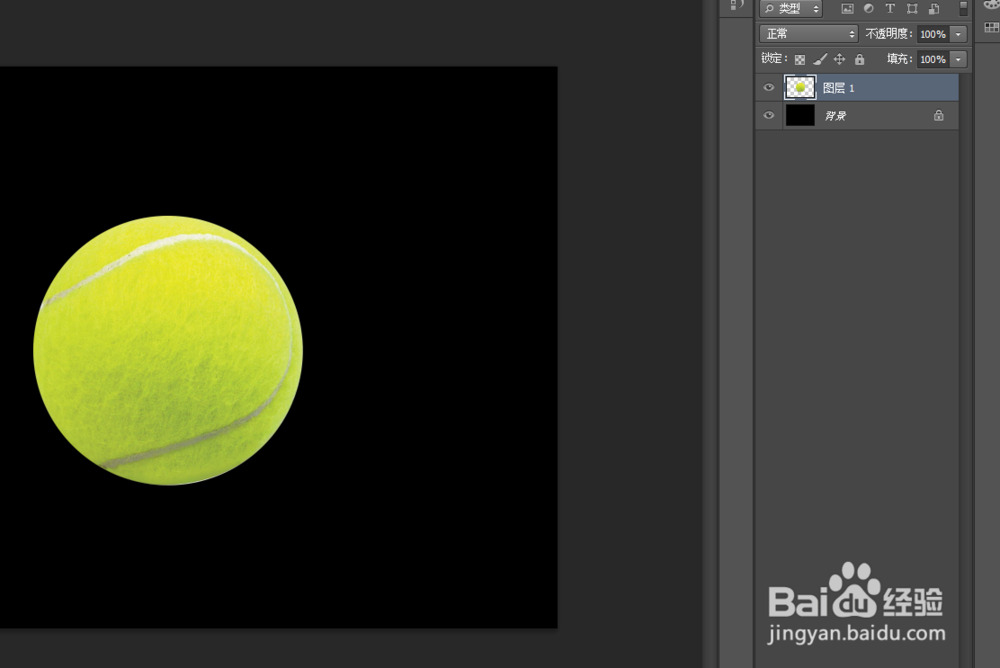
1、在ps软件中,新建一个3500*2500的文档,背景色填充为黑色,再打开一张网球的图片,如图所示
ps制作旋转发光的网球

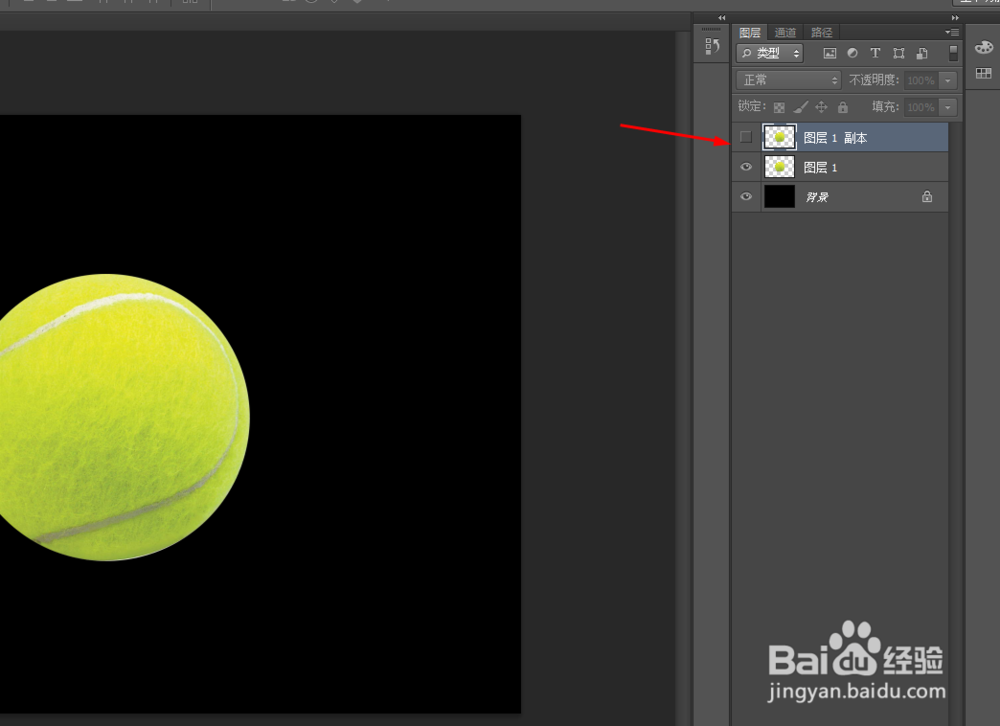
2、然后按ctrl+J复制一个网球的图片,先隐藏网球图层副本,如图所示

ps制作旋转发光的网球

3、接着按ctrl点击网球图层生成选区,填充为白色,如图所示

ps制作旋转发光的网球

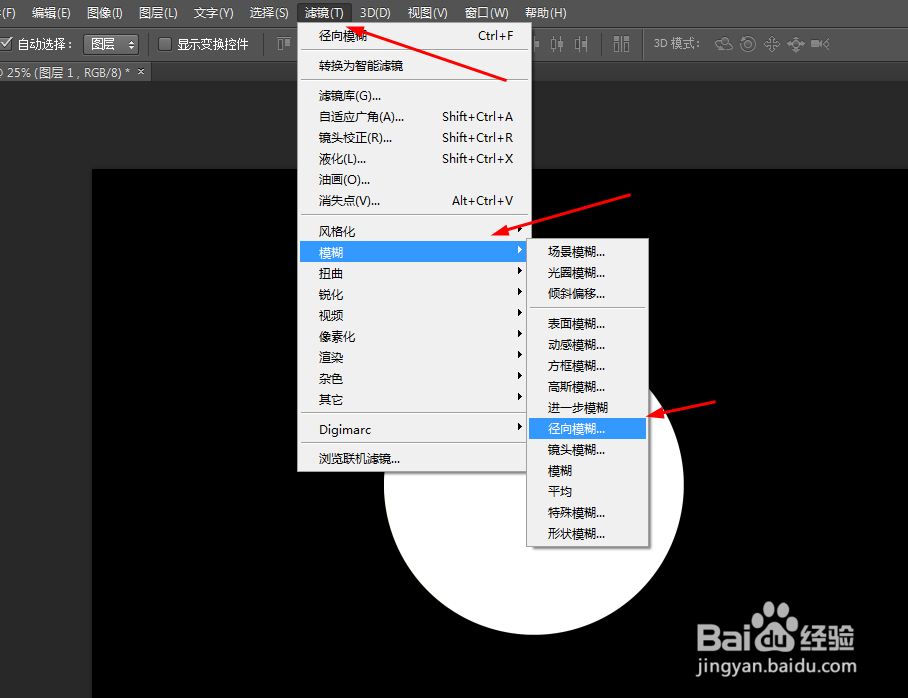
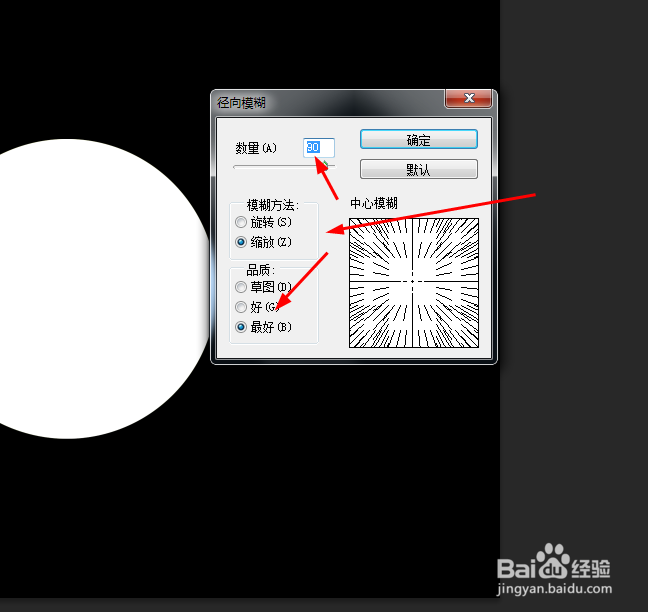
4、选择网球图层,然后在滤镜中添加径向模糊,如图所示

ps制作旋转发光的网球

ps制作旋转发光的网球

5、在选择网球图层,然后在滤镜中添加旋转扭曲,如图所示

ps制作旋转发光的网球

ps制作旋转发光的网球

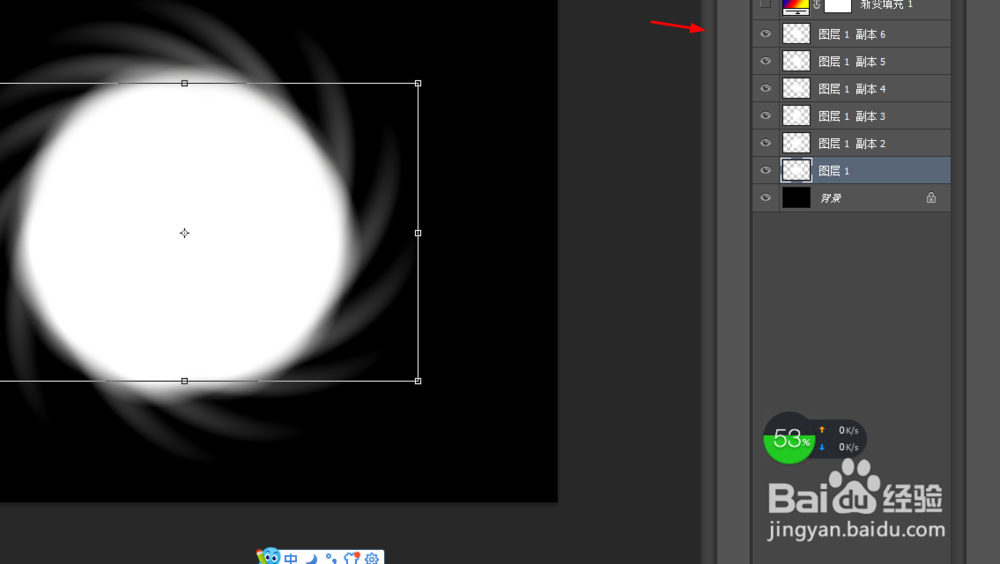
6、按ctrl+J复制网球的图层,再按ctrl+E合并所有的图层,如图所示
ps制作旋转发光的网球

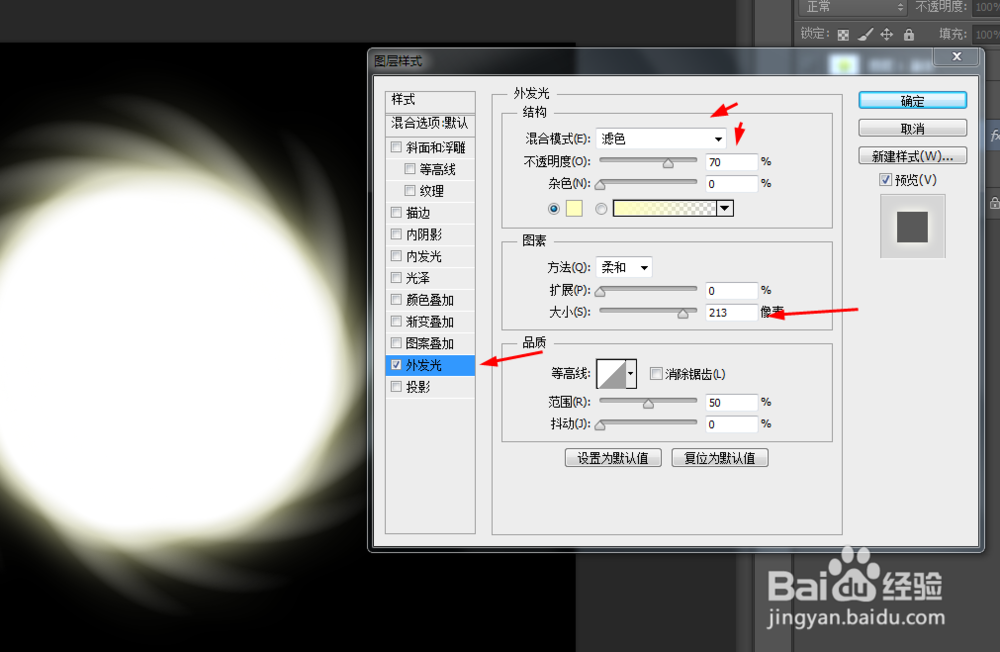
7、接下来双击网球的图层添加图层样式,调整一下外发光,如图所示

ps制作旋转发光的网球

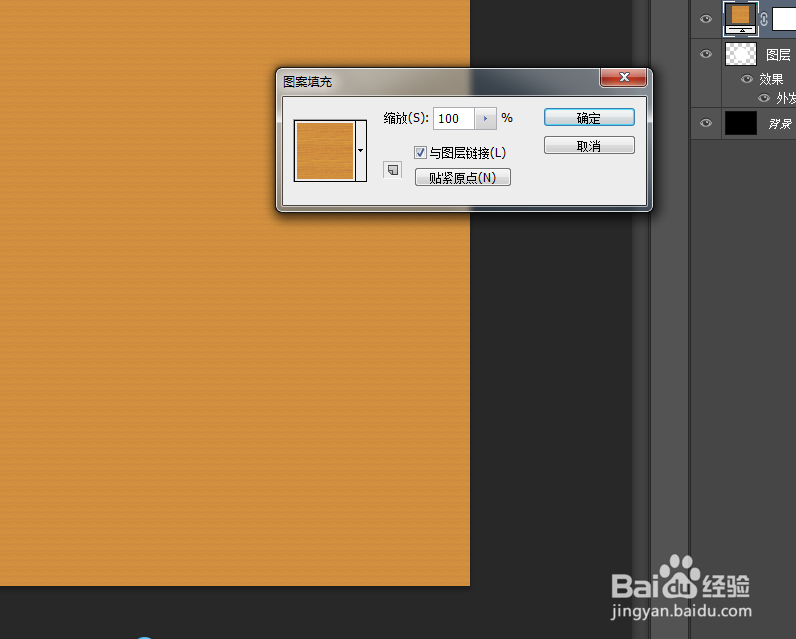
8、接着再创建图案调整图层,把图案调整图层的混合模式改为亮光,如图所示

ps制作旋转发光的网球

ps制作旋转发光的网球

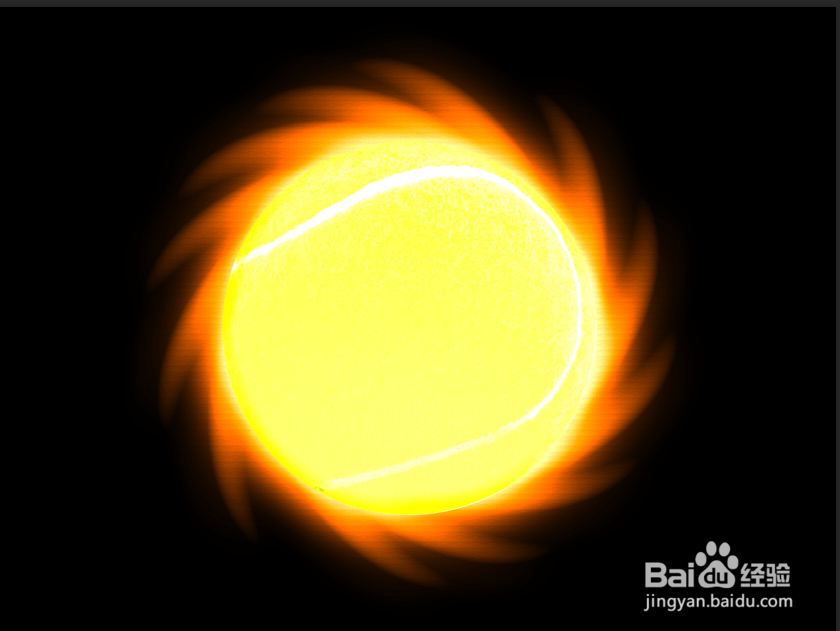
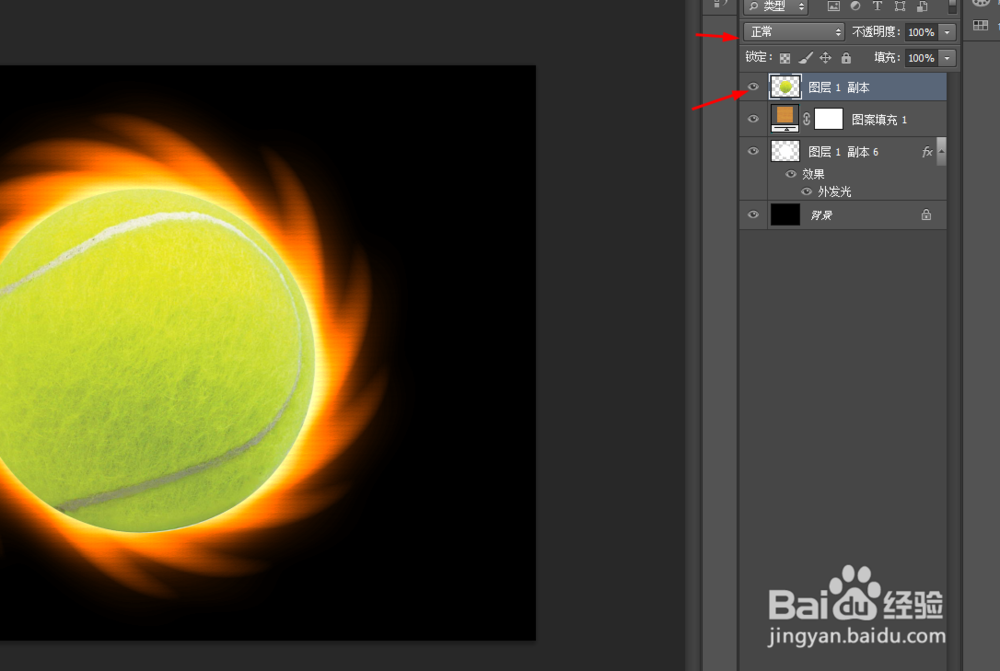
9、最后打开网球图层的副本,把网球图层副本的混合模式改为线性光,效果如图所示
ps制作旋转发光的网球

ps制作旋转发光的网球

  • 用PS如何制作光影花朵效果图片
  • Ps利用抽出滤镜抠出穿纱丝衣服的人物图
  • PS怎么保存图片?
  • PS如何快速做网球拍图案
  • ps如何制作纤维海报背景?
  • 热门搜索
    卉怎么读 咖喱土豆牛肉的做法 菰怎么读 为什么中国怕第七舰队 蒟蒻怎么读 与怎么组词 馄饨馅怎么调才好吃 清蒸鳜鱼做法 小虎队为什么解散 被猫咬出血了怎么办