如何快速给图片打马赛克

 时间:2026-02-11 22:38:30

1、第一步:打开ps软件,使用快捷键Ctrl+O键,选择并打开一张需要打马赛克的图片。

如何快速给图片打马赛克

如何快速给图片打马赛克

2、第二步:我们这里对整张图片打马赛克,如果需要局部打马赛克,我们需要先创建选区,选择菜单栏“滤镜”中的“像素化--马赛克”。

如何快速给图片打马赛克

3、第三步:在弹出的“马赛克”对话框中,根据需要设置单元格大小,单击“确定”按钮。

如何快速给图片打马赛克

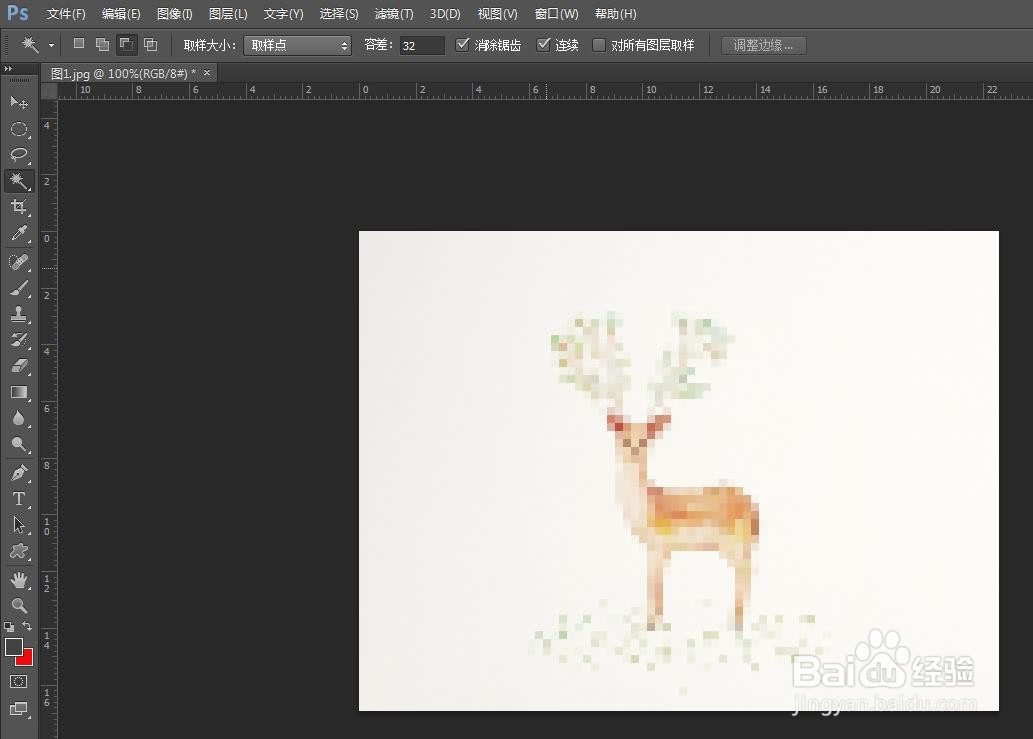
4、如下图所示,图片中加上马赛克。

如何快速给图片打马赛克

1、第一步:打开美图秀秀软件,使用快捷键Ctrl+O键,选择并打开一张需要打马赛克的图片。
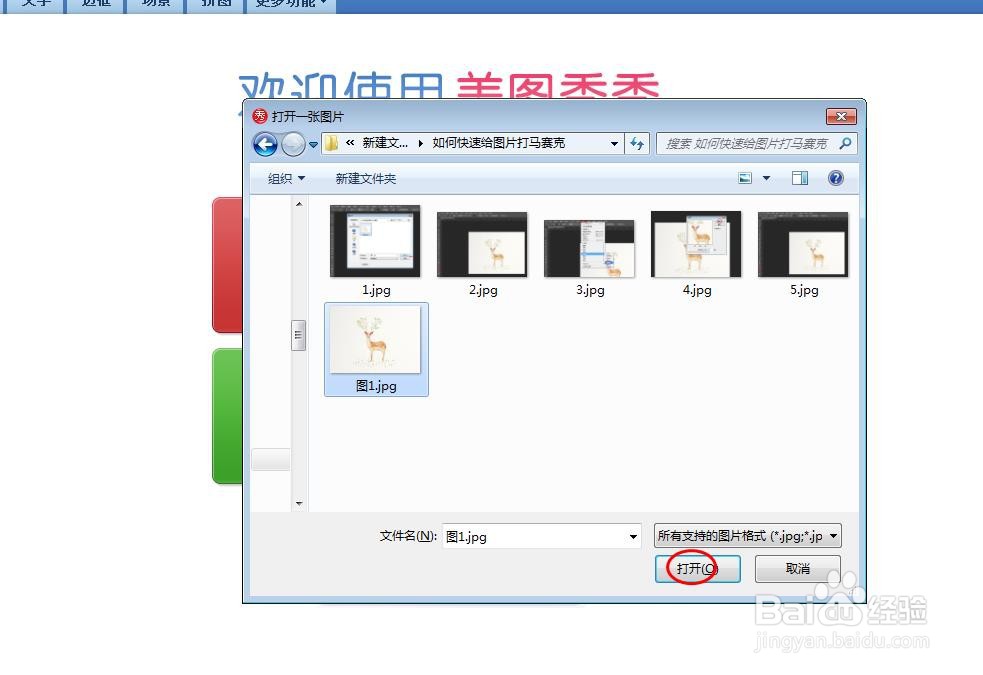
如何快速给图片打马赛克

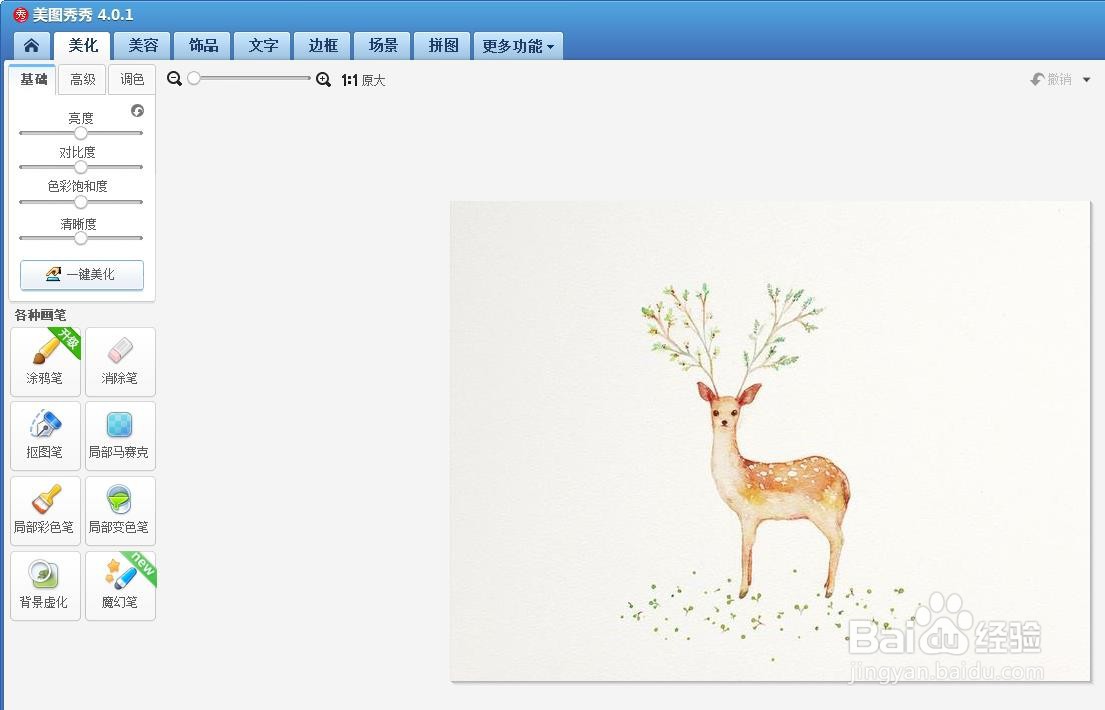
2、第二步:如下图所示,图片在美图秀秀软件中被打开。

如何快速给图片打马赛克

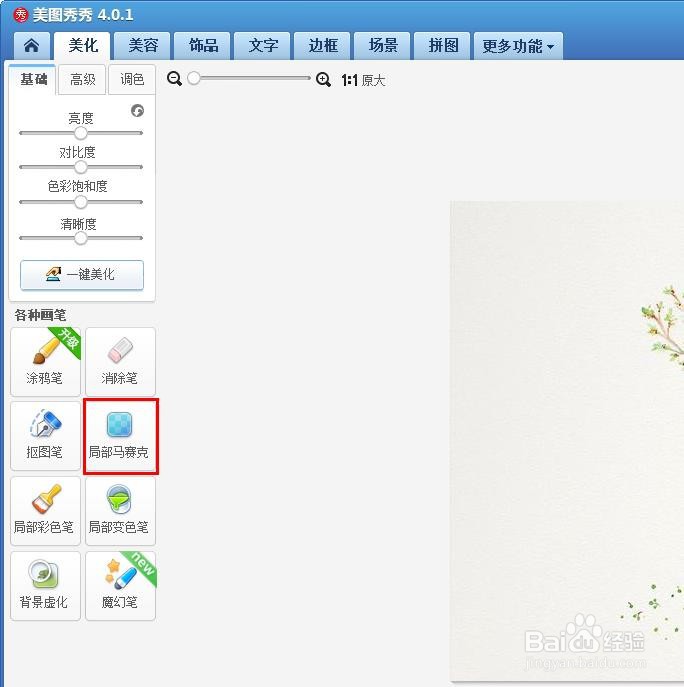
3、第三步:在左侧各种画笔中,选择“局部马赛克”。

如何快速给图片打马赛克

4、第四步:在局部马赛克界面中,根据需要设置画笔大小和力度,在图片需要打马赛克的位置,按住鼠标左键涂抹,打好马赛克后,单击“确定”按钮。
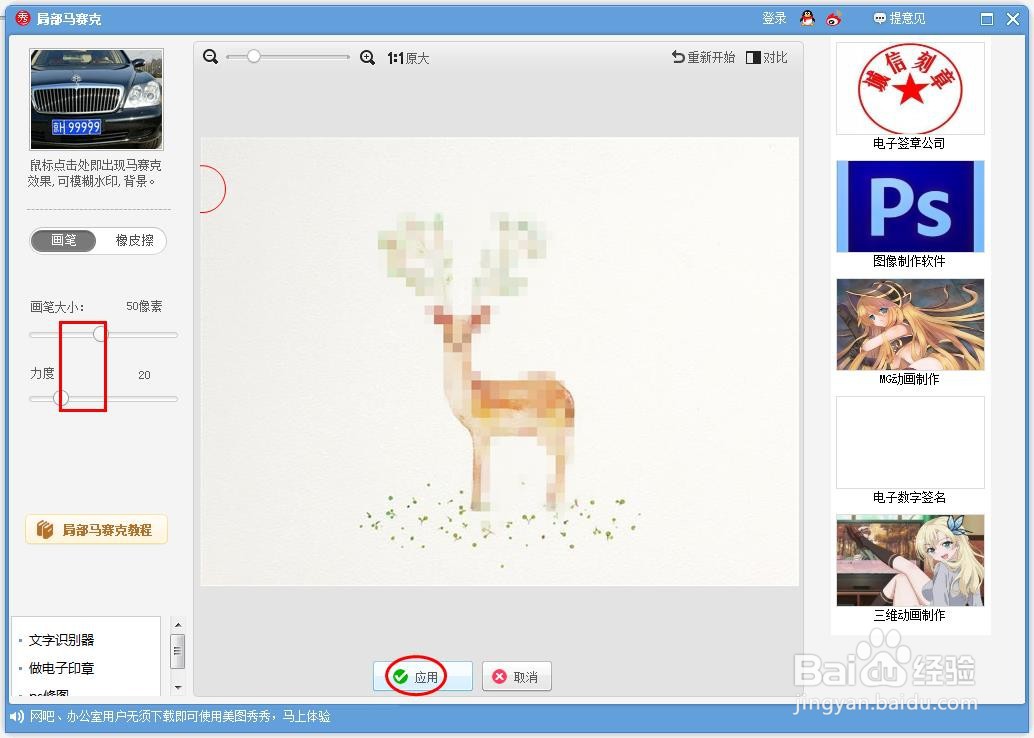
如何快速给图片打马赛克

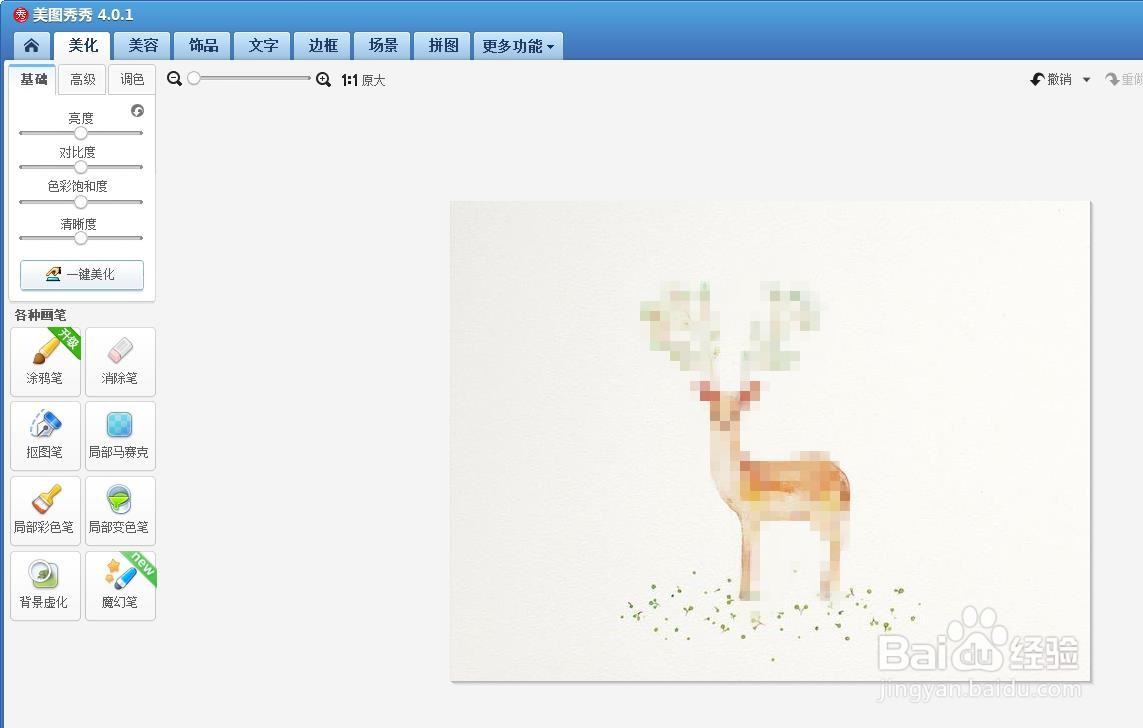
5、如下图所示,图片打马赛克完成。

如何快速给图片打马赛克

  • 怎么用PS给照片打马赛克
  • PS如何只给图片的一部分添加马赛克
  • 用PS给一张图片添加多个马赛克,如何操作?
  • 如何用PS制作一个透明的水印?
  • PS怎么快速给多张图打马赛克?
  • 热门搜索
    辣椒炒肉的家常做法 酱牛肉怎么做 西红柿的做法大全 本命年为什么要穿红色 temperature怎么读 汝怎么读 微信聊天记录删了怎么恢复找回来 吏怎么读 苹果手机怎么清理垃圾 ipad怎么截图