PS软件图片合成技巧

 时间:2026-02-14 03:43:04

1、打开PS,打开图片,如图

PS软件图片合成技巧

2、打开图片,放大图片,如图

PS软件图片合成技巧

3、选择钢笔工具,绘制路径,载入选区,设置羽化半径为2像素,点击确定,如图

PS软件图片合成技巧

4、再次设置羽化半径为2像素,点击确定,如图

PS软件图片合成技巧

5、移动图片,调整图片的大小,如图

PS软件图片合成技巧

6、选择橡皮擦工具,擦除图片的边缘,如图

PS软件图片合成技巧

7、继续选择橡皮擦工具,设置硬度为0,不透明度设置为20%,涂抹边缘,如图

PS软件图片合成技巧

8、合并图层,如图

PS软件图片合成技巧

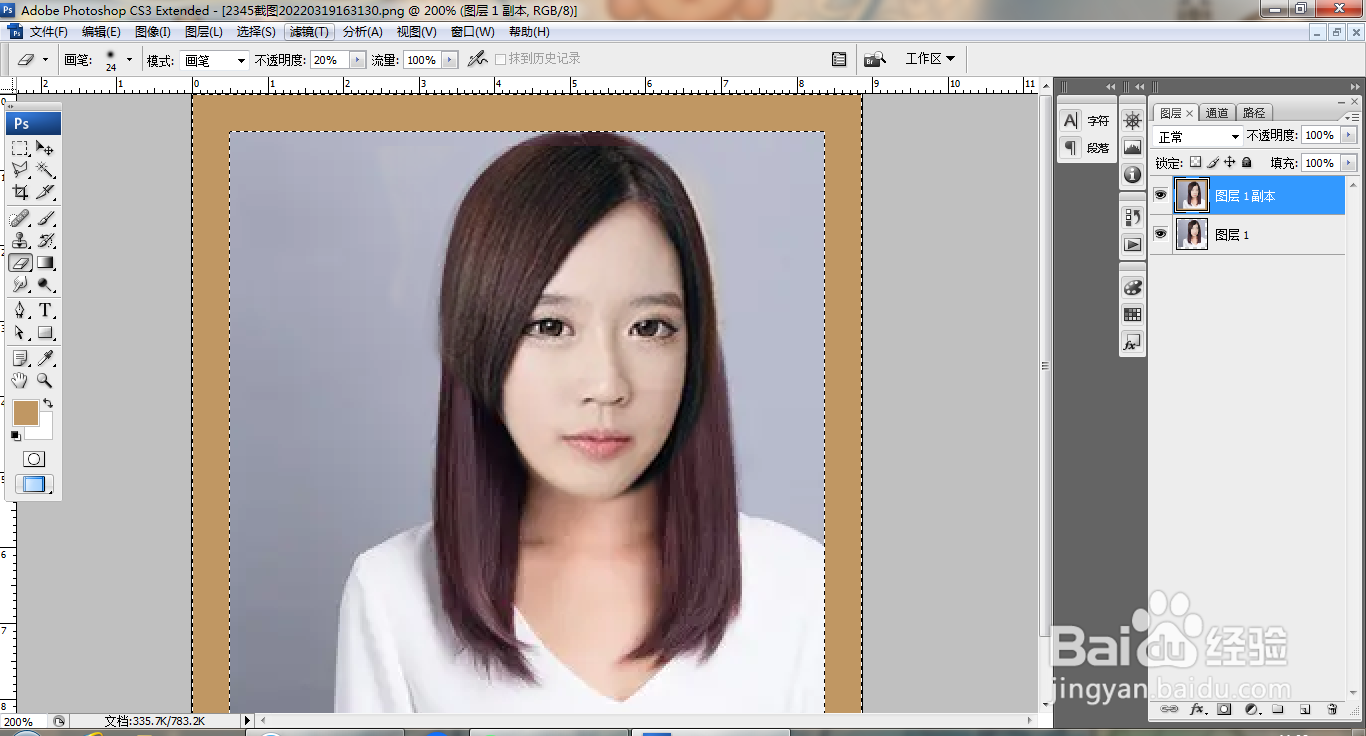
9、复制图层副本,选择图像,画布大小,设置宽度为1厘米,高度为1厘米,点击确定,如图

PS软件图片合成技巧

10、载入选区,反选,填充颜色,如图

PS软件图片合成技巧

11、选择滤镜,杂色,添加杂色,设置数量为28%,点击确定,如图

PS软件图片合成技巧

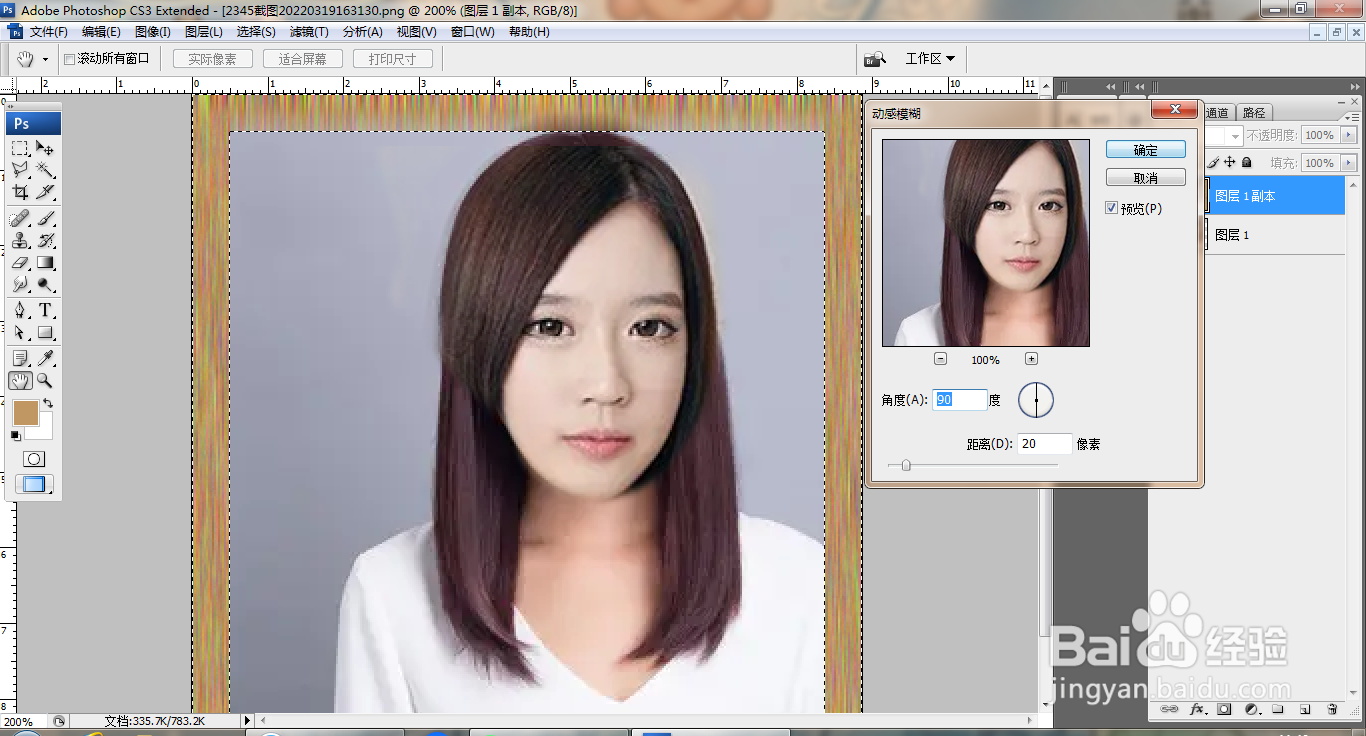
12、选择滤镜,模糊,动感模糊,设置角度为90度,点击确定,如图

PS软件图片合成技巧

13、设置图层混合模式为正片叠底,如图

PS软件图片合成技巧

  • ps剪切工具的使用
  • Photoshop如何给人物制作白色背景
  • ps怎么做影视APP图标?
  • 怎么打开TT语音软件的消息通知?
  • PS如何录制动作的教程
  • 热门搜索
    麦粒肿是怎么引起的 怎么治疗焦虑症 ps怎么打马赛克 孕妇便秘出血怎么办 待核验网上购票怎么办 蛋糕上的奶油怎么做 怎么黑别人qq 手机拍照声音怎么关 箭头怎么打 健身教练资格证怎么考