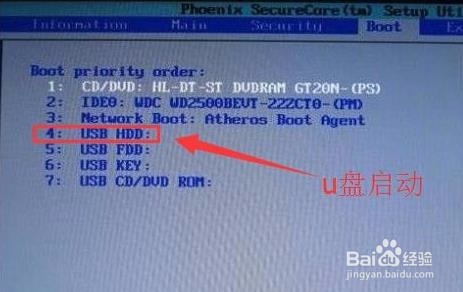
1、将系统镜像文件放入老毛桃u盘中,重启后按F2键进入bios设置界面,通过键盘上的方向键切换到“Boot”,选择“Boot priority order”,通过“+”键将usb hdd移至第一项,按F10保存,如图所示
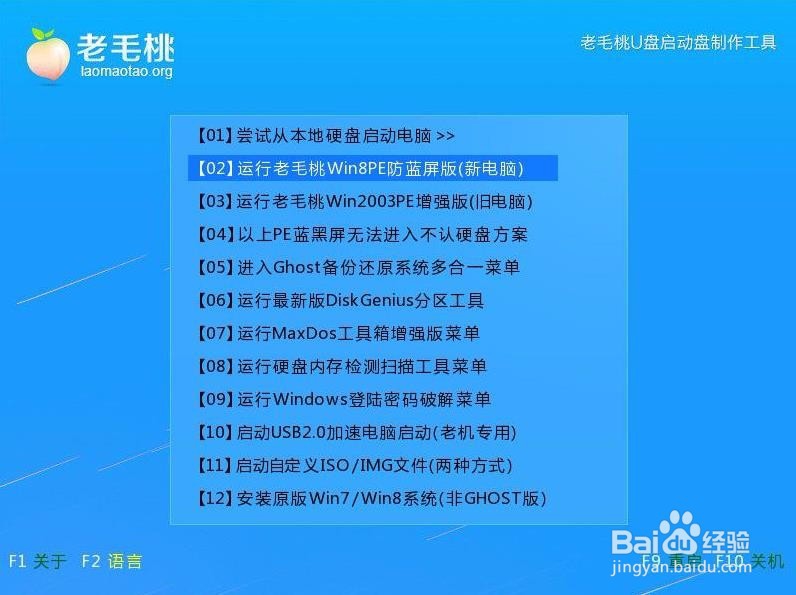
2、接着会自动进入老毛桃菜单界面,移动光标选择“【02】运行老毛桃Win8PE防蓝屏版(新电脑)”,如图所示
3、加载完win8pe系统,打开老毛桃pe一键装机工具,在下拉列表选择u盘里的镜像文件,如图所示
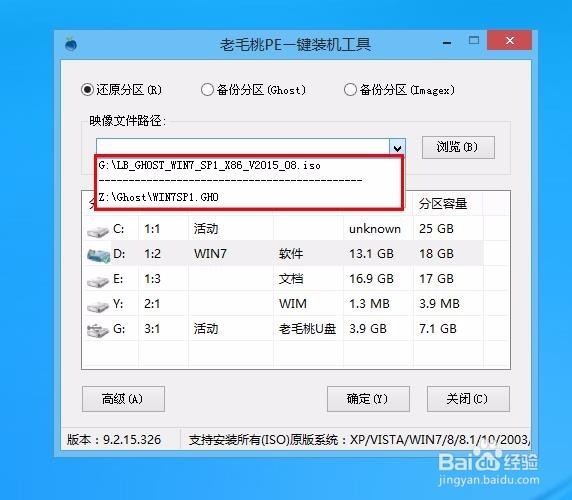
4、然后选择一个分区存放系统镜像,一般是c盘,确定即可,如图所示
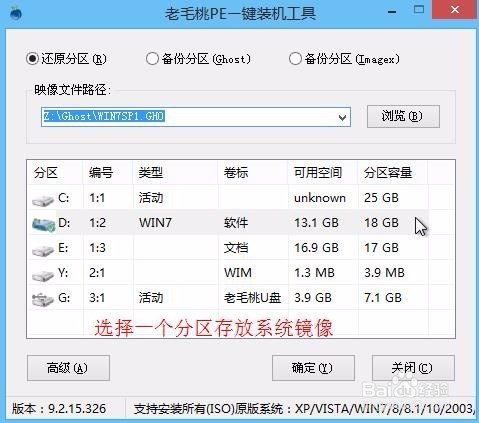
5、在弹出的提示框中点击“确定”,接下来便开始释放系统镜像,如图所示
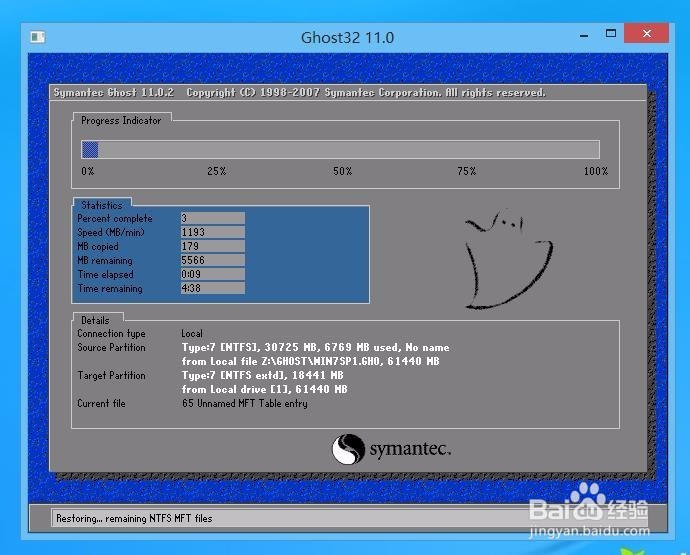
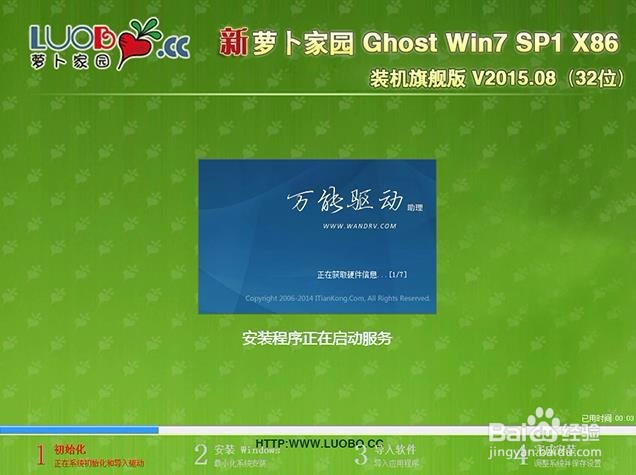
6、释放完成后,电脑会自动重启进行相关的初始化、驱动安装操作,如图所示