1、打开中英文文本,如下图所示

2、在软件的右上角,点击高级查找.

3、如图所示,第一步在查找内容中输入 [!^1-^127] ,第二步,在下方使用通配符前打钩,第三步,单击在以下项中查找旁边的下拉小三角并选择 主文档 .

4、执行完上一步后,所有的文本中文部分被选中,如下图所示.
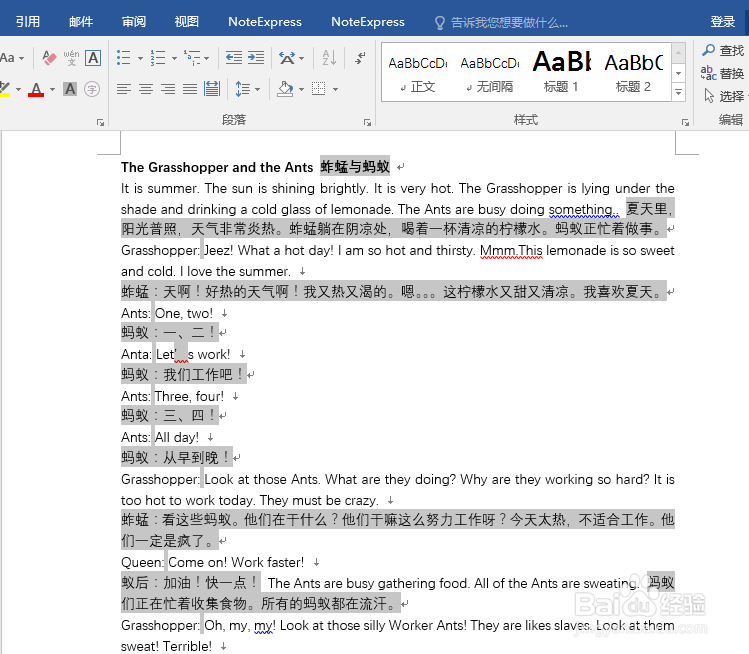
5、中文部分被选中后,你可以执行右键单击-删除,保留英文,效果如下图所示.当然你也可以右键单击-剪切,选择中文部分,并在新的页面粘贴中文文本.在这里不再演示.

时间:2026-04-22 19:43:33
1、打开中英文文本,如下图所示
2、在软件的右上角,点击高级查找.
3、如图所示,第一步在查找内容中输入 [!^1-^127] ,第二步,在下方使用通配符前打钩,第三步,单击在以下项中查找旁边的下拉小三角并选择 主文档 .
4、执行完上一步后,所有的文本中文部分被选中,如下图所示.
5、中文部分被选中后,你可以执行右键单击-删除,保留英文,效果如下图所示.当然你也可以右键单击-剪切,选择中文部分,并在新的页面粘贴中文文本.在这里不再演示.
