1、打开Ps CC 2015

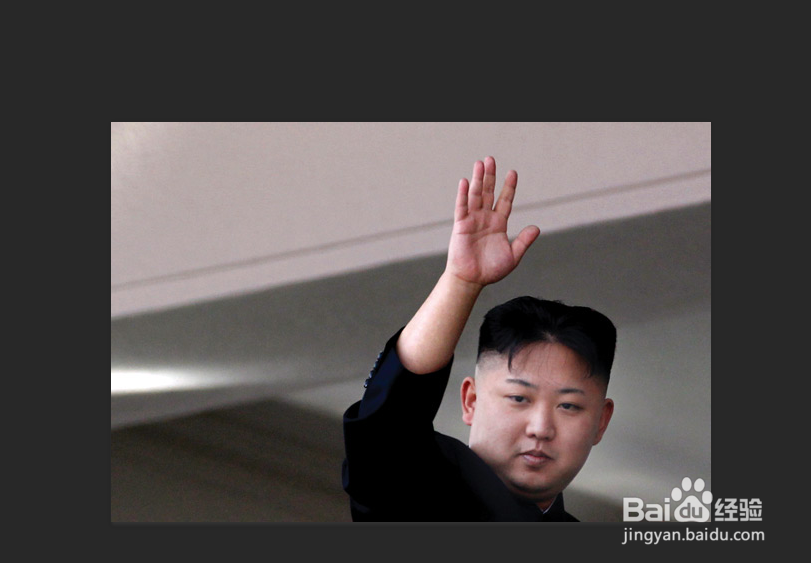
2、Ctrl+O打开一张素材图片
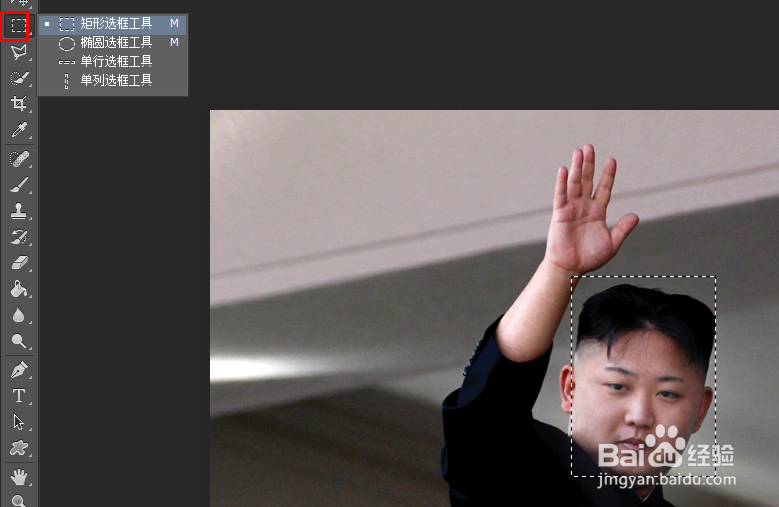
3、 右击右边的选框工具,一般我们就选择矩形工具吧,选定我们要编辑的位置
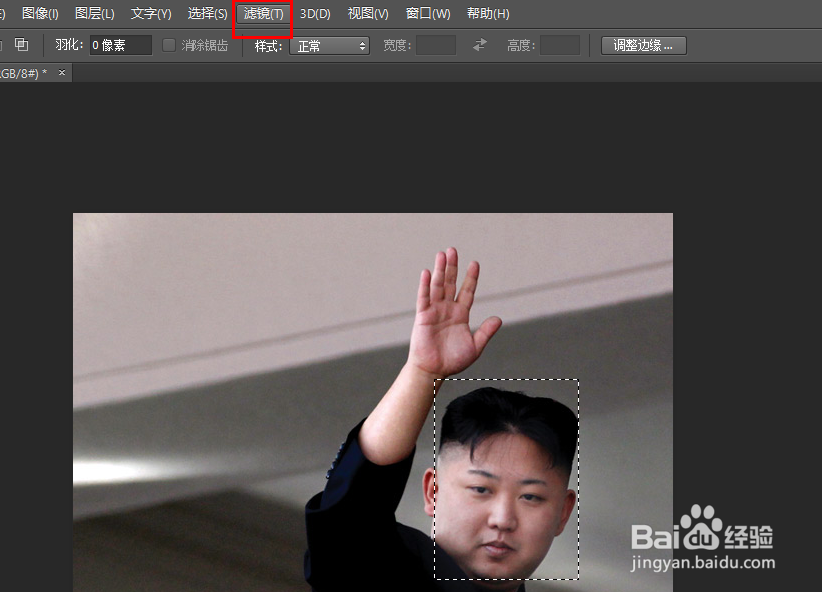
4、打码:选择“滤镜”下的“像素化”下的“马赛克”
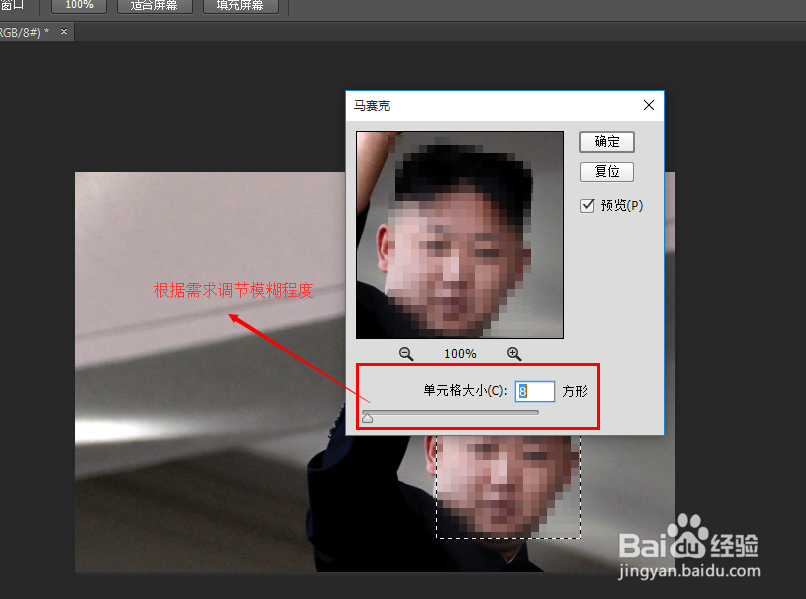
5、这里根据自己的需求调节码的像素大小
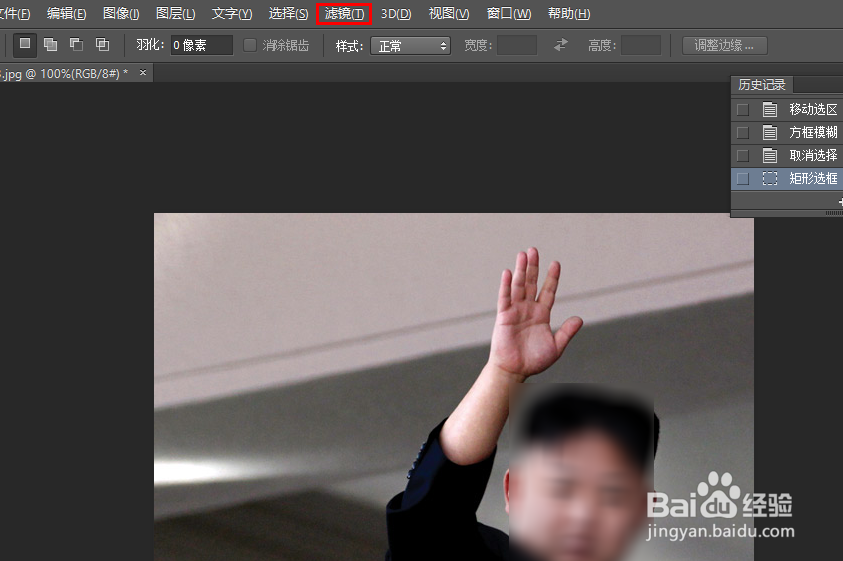
6、毛玻璃模糊化:选择“滤镜”下的“模糊”下的“方框模糊”,就能出现毛玻璃的模糊效果
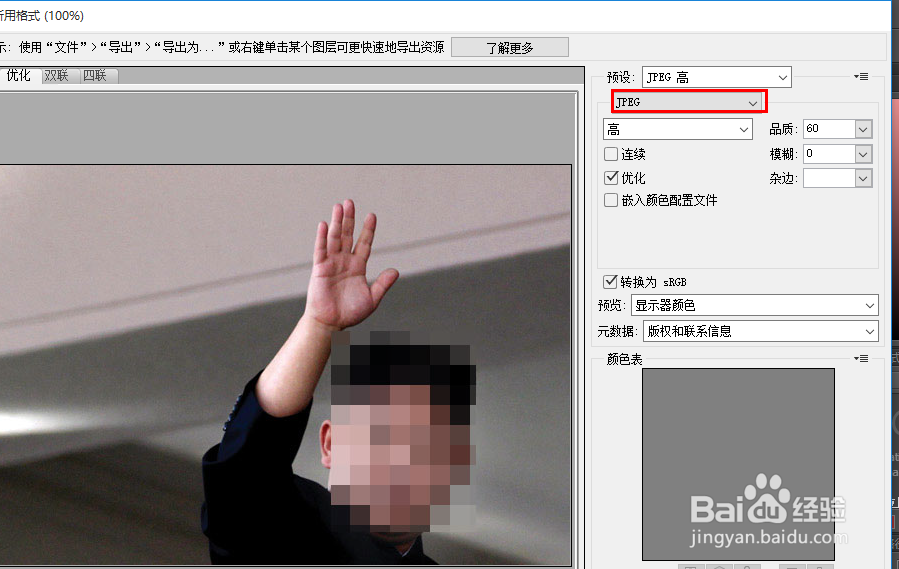
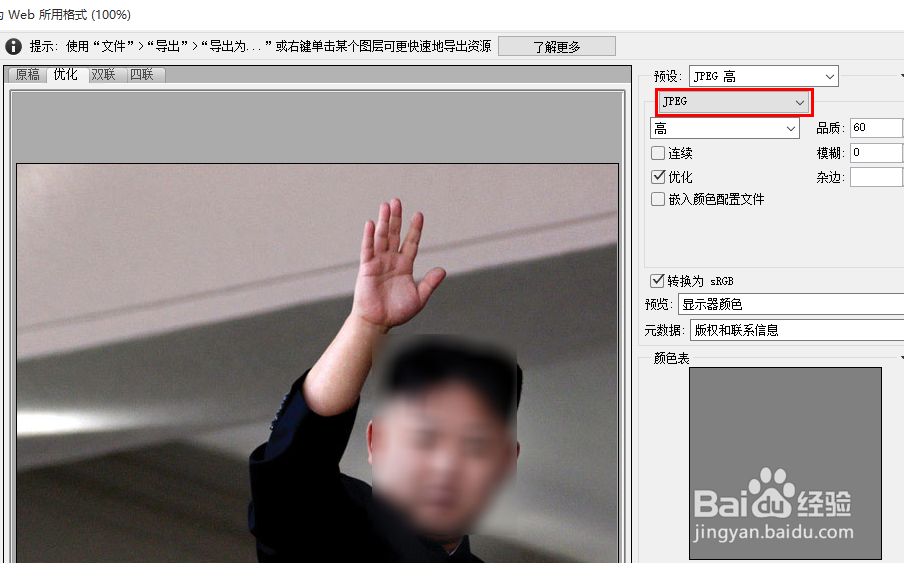
7、然后按Ctrl+shift+Alt+S另存为JPEG格式就可以了
时间:2026-04-23 23:34:24
1、打开Ps CC 2015
2、Ctrl+O打开一张素材图片
3、 右击右边的选框工具,一般我们就选择矩形工具吧,选定我们要编辑的位置
4、打码:选择“滤镜”下的“像素化”下的“马赛克”
5、这里根据自己的需求调节码的像素大小
6、毛玻璃模糊化:选择“滤镜”下的“模糊”下的“方框模糊”,就能出现毛玻璃的模糊效果
7、然后按Ctrl+shift+Alt+S另存为JPEG格式就可以了
