u大师 微星笔记本装win10原版系统教程

 时间:2026-05-09 01:12:38

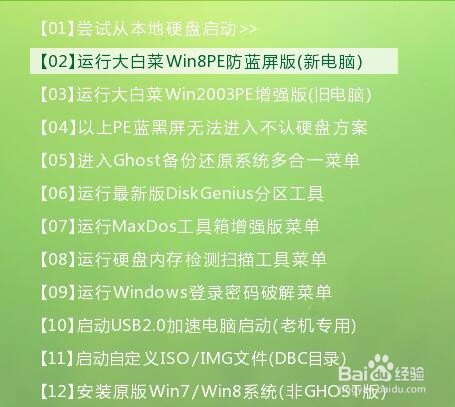
1、重启电脑,待开机画面出现时,通过使用启动快捷键引导u盘启动进入到大白菜主菜单界面,选择“【02】运行大白菜Win8PE防蓝屏版(新电脑)”回车确认
u大师 微星笔记本装win10原版系统教程

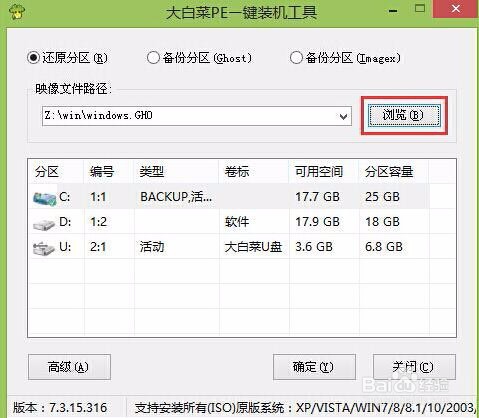
2、来到大白菜pe系统桌面,系统会自动弹出大白菜PE一键装机工具,点击“浏览”按钮浏览事先存放在大白菜u盘中的win10系统镜像包
u大师 微星笔记本装win10原版系统教程

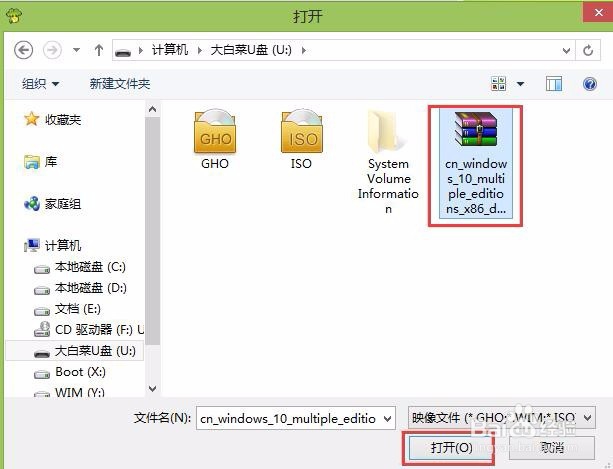
3、在弹出的打开窗口中,打开存放在大白菜u盘里面的win10系统镜像包

u大师 微星笔记本装win10原版系统教程

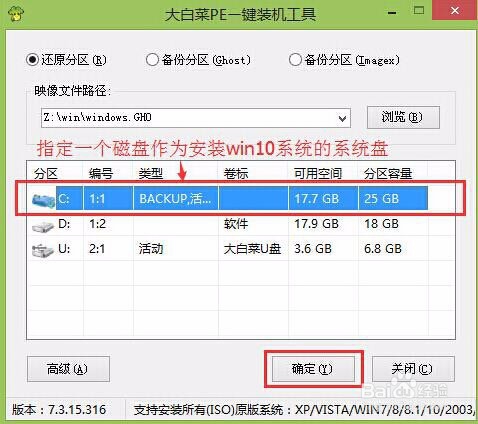
4、接着指定一个磁盘作为win10系统安装盘,点击“确定”

u大师 微星笔记本装win10原版系统教程

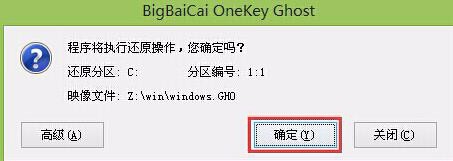
5、在弹出的提示窗口点击“确定”,耐心等待系统还原过程

u大师 微星笔记本装win10原版系统教程

6、还原完成后系统会自动重启,然后自动完成安装过程

  • 怎么用u盘给神舟电脑安装win10系统
  • u深度win8PE系统自定义修改屏幕分辨率
  • Windows11如何管理系统的磁盘工具#校园分享#
  • Win7提示配色方案已更改basic怎么设置?
  • 如何设置ProimCache为硬盘提速
  • 热门搜索
    魔力宝贝半山任务攻略 氟斑牙怎么美白 华山攻略 空心菜怎么做好吃 直男被攻略手册 台湾简介 生平简介范文 怎么盘丸子头 信阳师范学院怎么样 西安旅游攻略2天