ps如何不抠图而达到抠图的目的?

 时间:2026-02-14 23:39:14

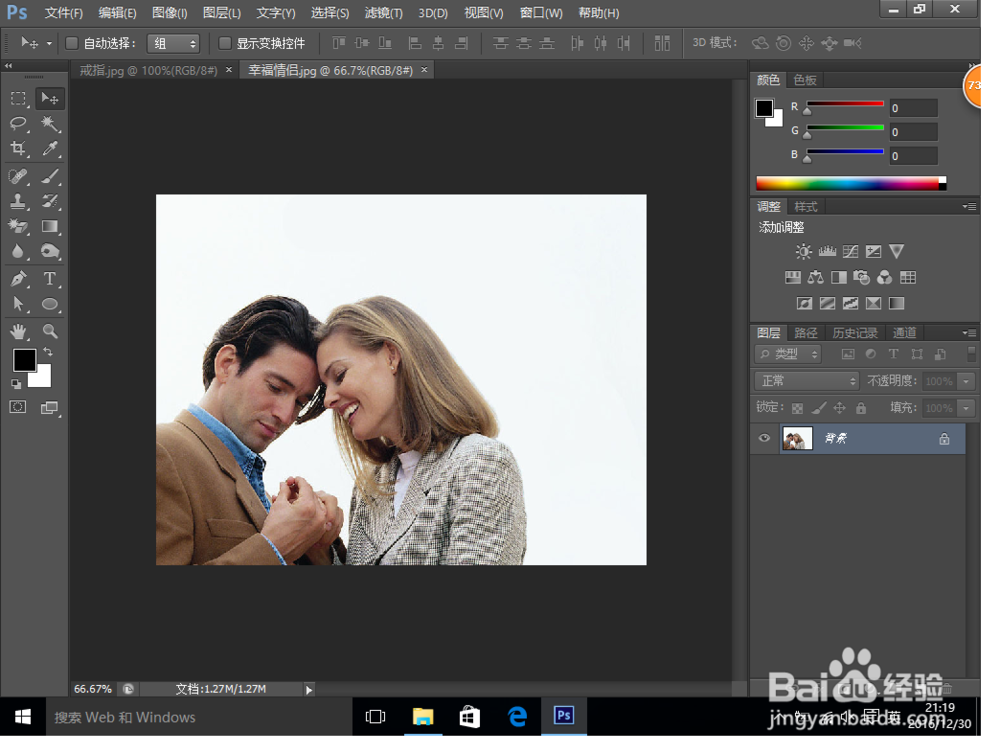
1、首先,用ps软件把这两张图打开

ps如何不抠图而达到抠图的目的?

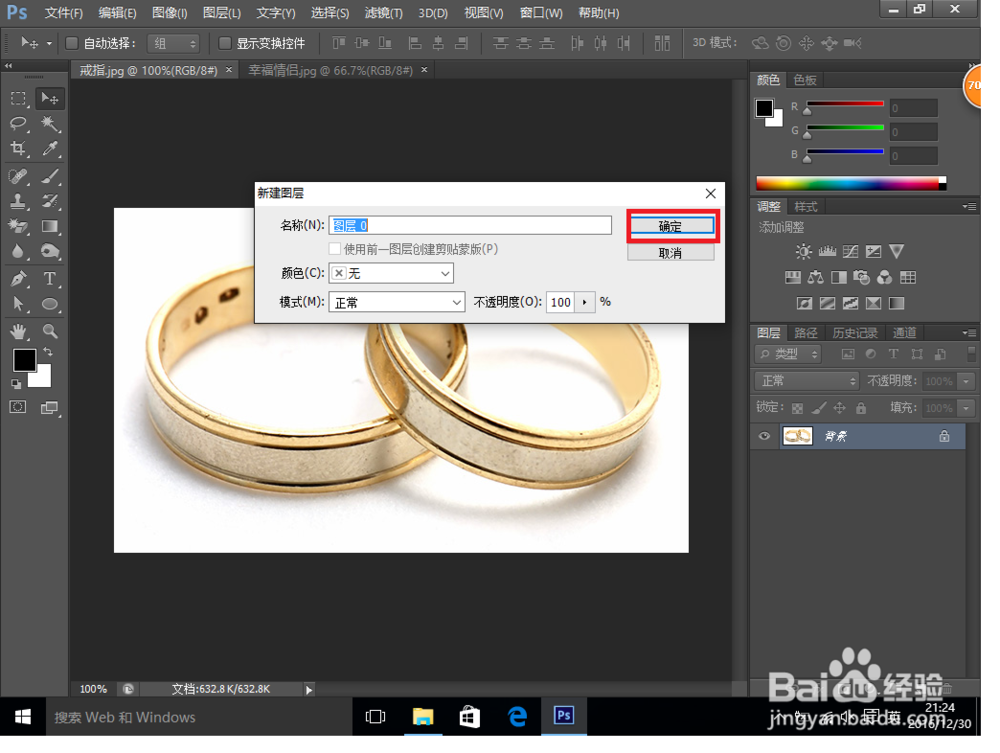
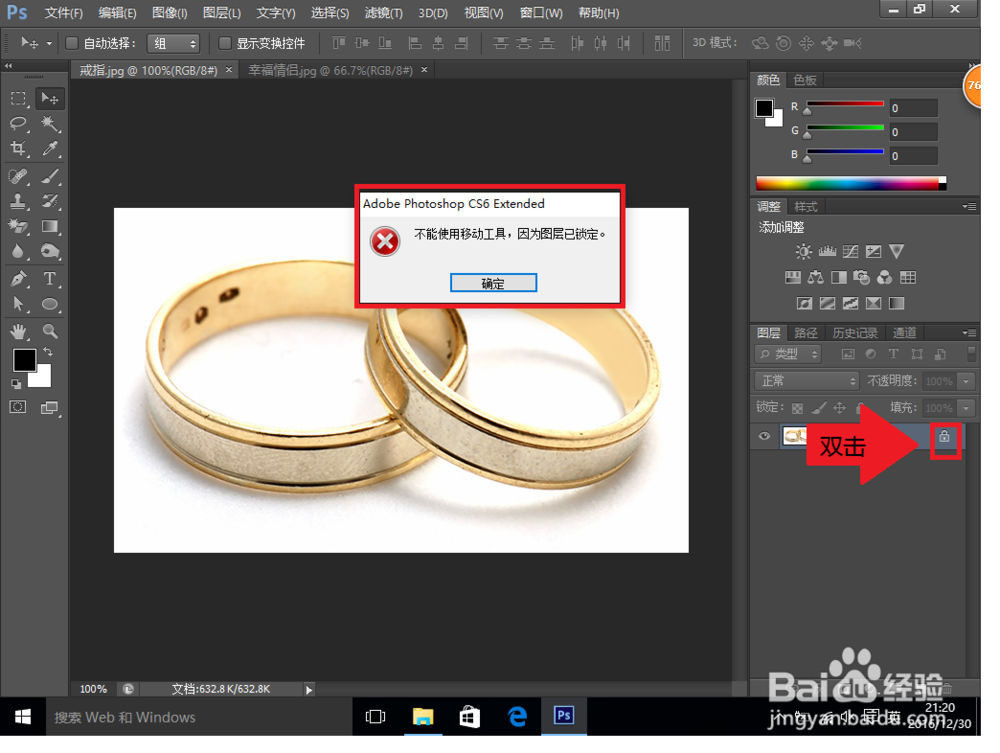
2、这是如果你直接拖动图层是不允许的(像图中这样)。你需要在图层面板中双击这个锁,在弹出的对话框中点击确定就行了
ps如何不抠图而达到抠图的目的?

ps如何不抠图而达到抠图的目的?

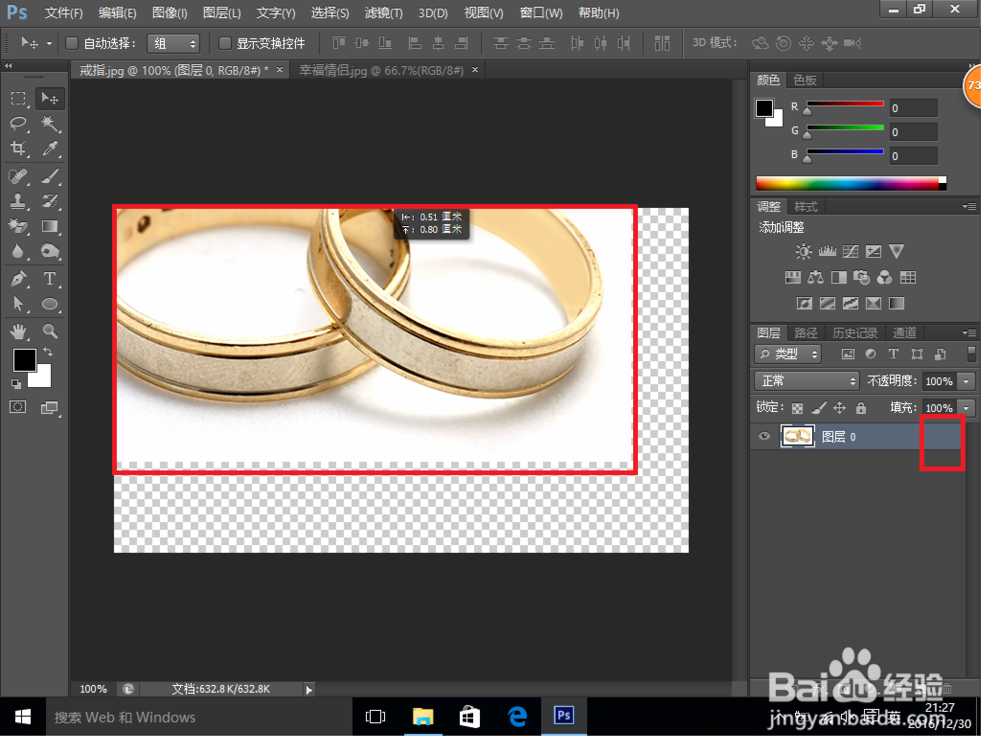
3、解锁后,该图层就可以使用移动工具拖动了。这是图层上的锁的标志也没有了。

把已解锁的图层拖到另一张图片上
ps如何不抠图而达到抠图的目的?

ps如何不抠图而达到抠图的目的?

4、如果觉得图片大小不合适,可以使用自由变换命令(Ctrl+T),调整图片的大小,完成后点击右上方的“√”。

ps:使用鼠标调整图片大小时,按住Shift键可以保持图片原来的比例
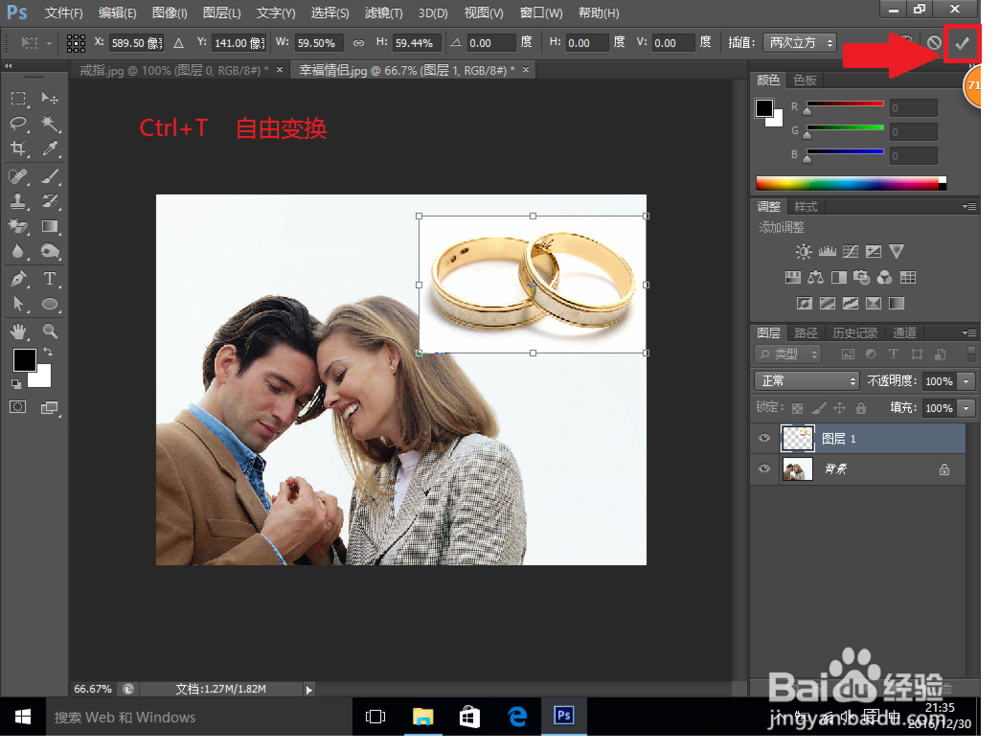
ps如何不抠图而达到抠图的目的?

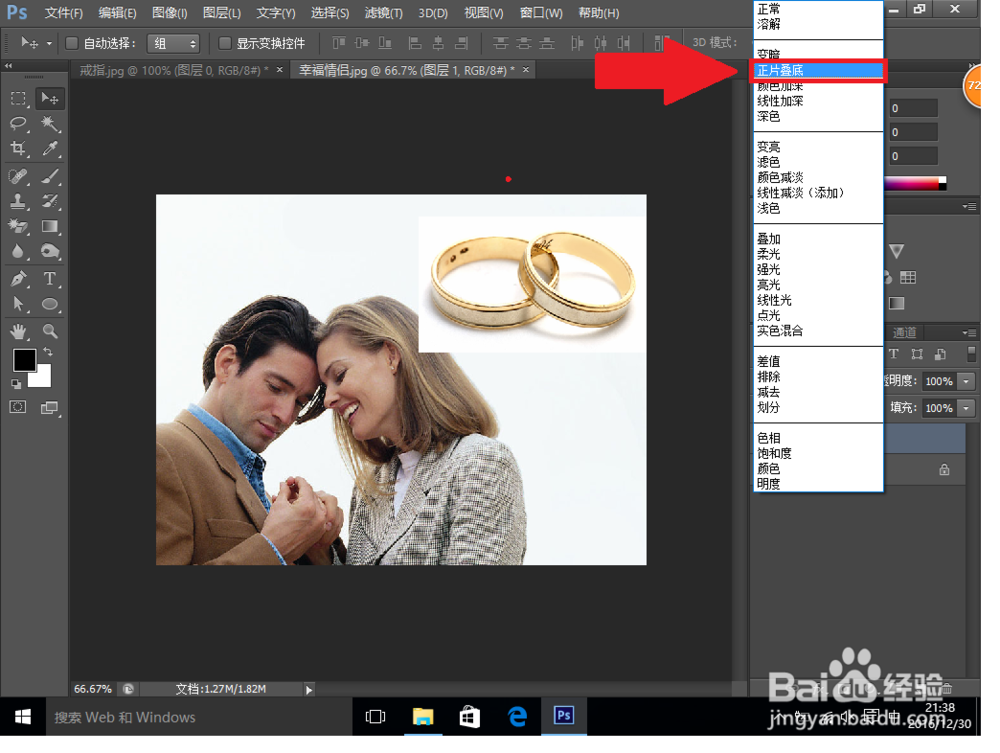
5、这时你会发现,图片中女孩的头发被戒指图层遮住了。点击图层混合模式(如图中标记的)
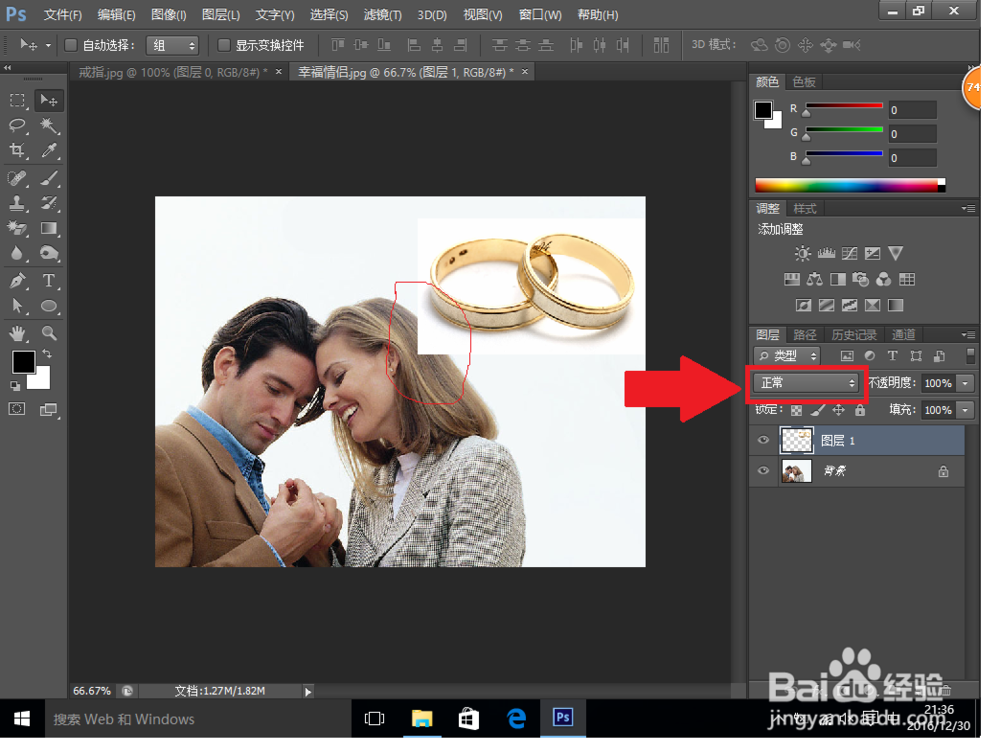
ps如何不抠图而达到抠图的目的?

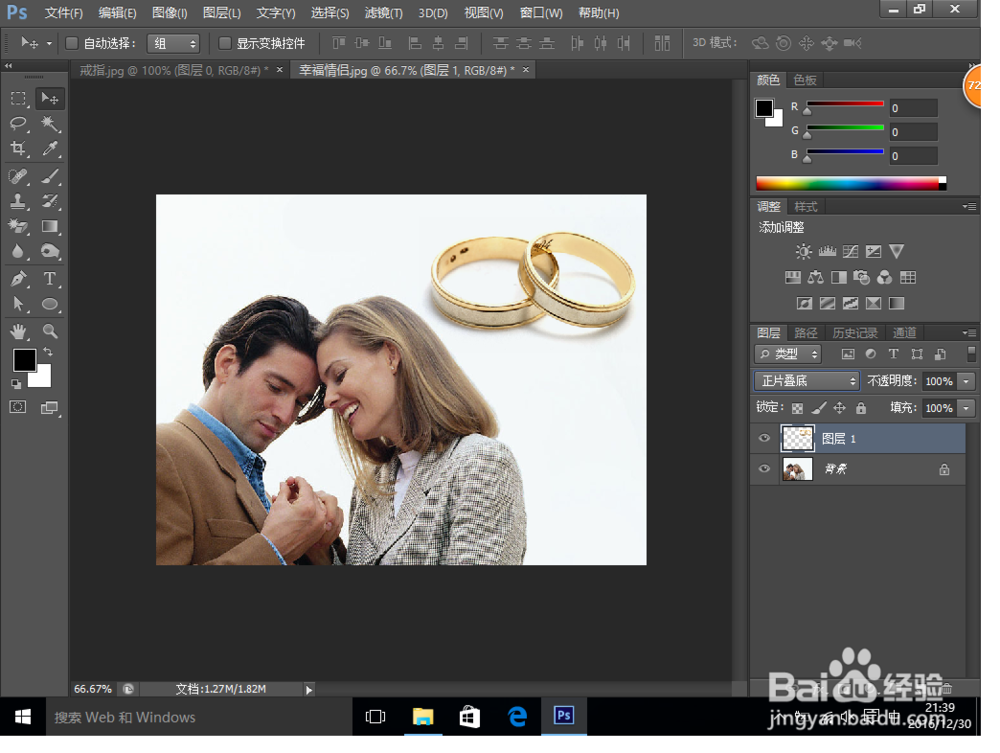
6、选择正片叠底(可以过滤掉白色)。

ps如何不抠图而达到抠图的目的?

7、看效果图。是不是比抠图来的更快,更好看呢!

ps如何不抠图而达到抠图的目的?

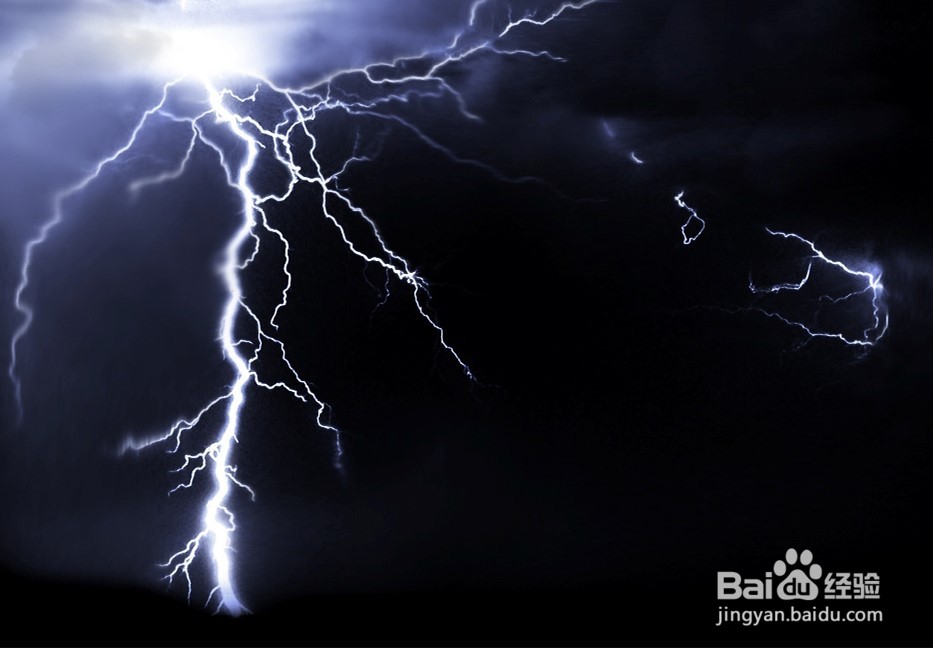
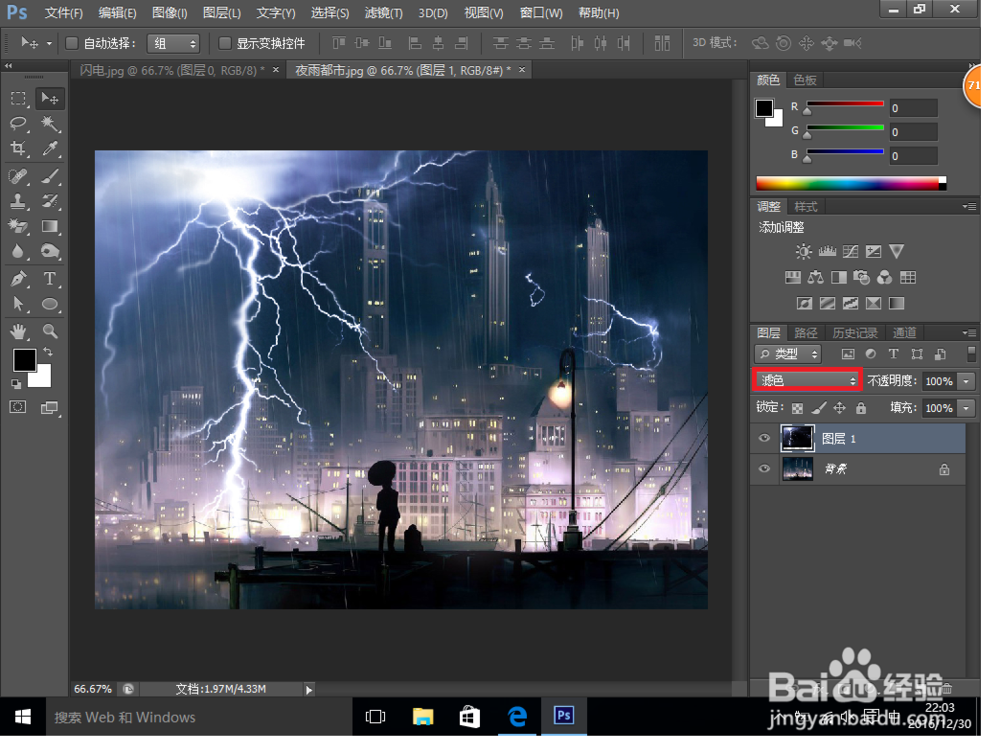
8、附:图层混合模式选择为滤色(将黑色过滤掉)

夜雨都市

ps如何不抠图而达到抠图的目的?

ps如何不抠图而达到抠图的目的?

ps如何不抠图而达到抠图的目的?

  • 怎么利用PS给一个美品加上逼真的光泽
  • 6朵玫瑰代表什么意思
  • ps怎么绘制直角形状
  • ps怎么画灯泡
  • ps怎么制作古风线条背景
  • 热门搜索
    增肌粉怎么吃 起网名大全 牛奶盒手工制作大全 抱枕图片大全 卤水配方秘方大全 车损险怎么计算 走势图大全 小儿呕吐怎么办 海鱼的做法大全家常 男装店名大全