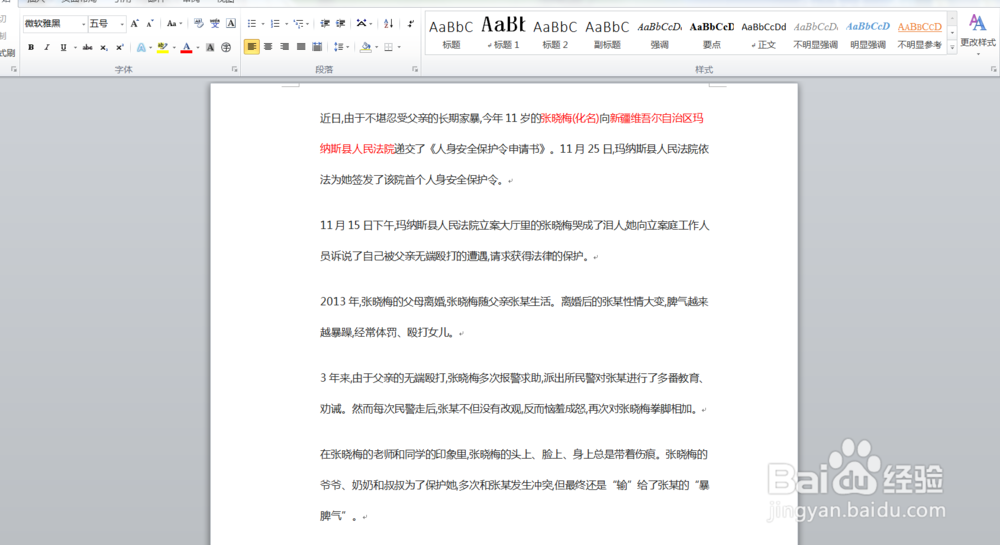
1、打开需要添加的文本
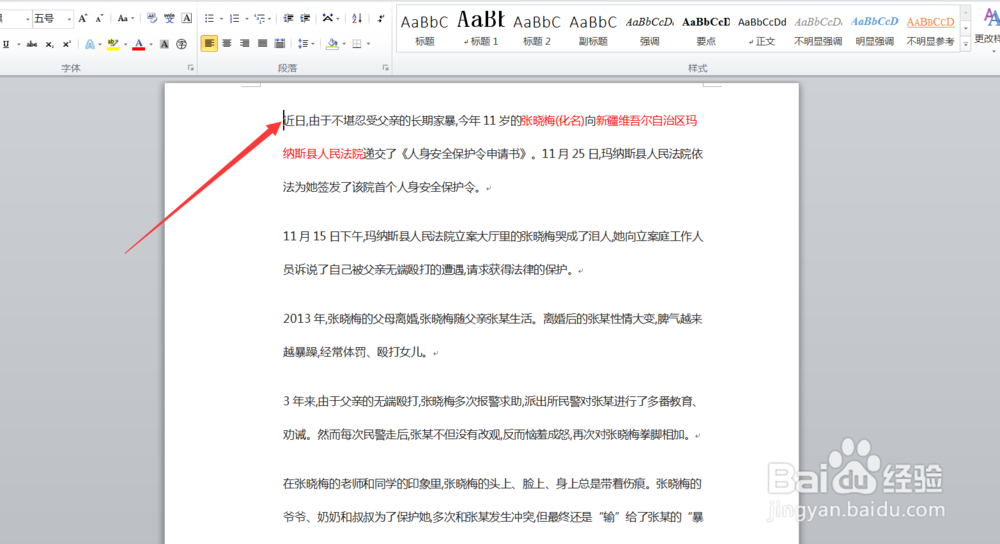
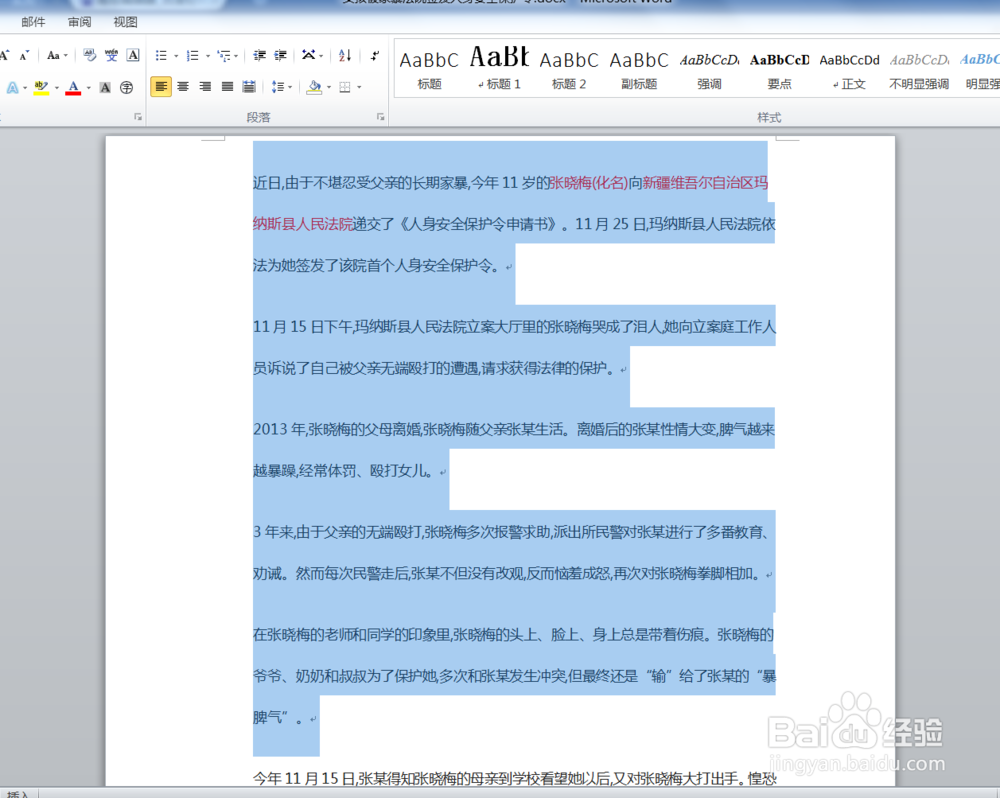
2、把鼠标定格在需要加上项目符号的地方或者选择需要加项目符号的段落
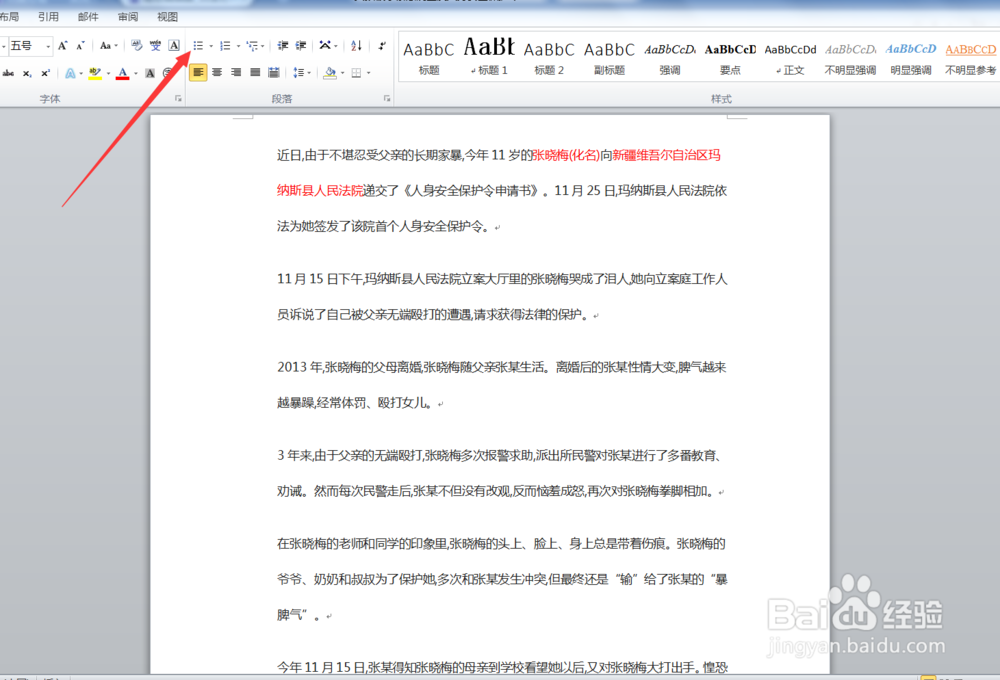
3、然后,点击“开始”选项卡中的段落组中的"项目符号"选项(图中箭头所指)
4、在弹出来的对话框中可以看到有多种项目符号的预设样式
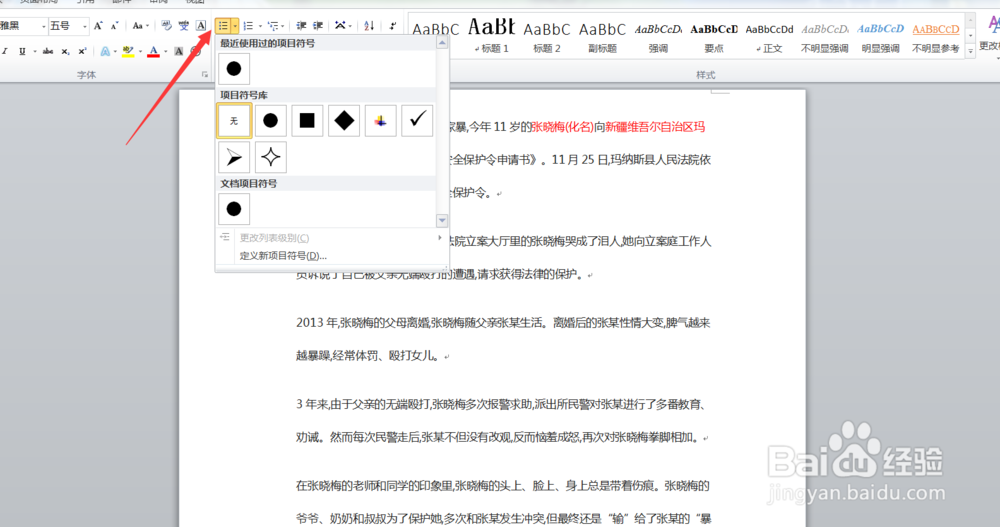
5、我们可以在预设的样式中选择需要的,亦可以自己编辑要插入的“项目符号”,
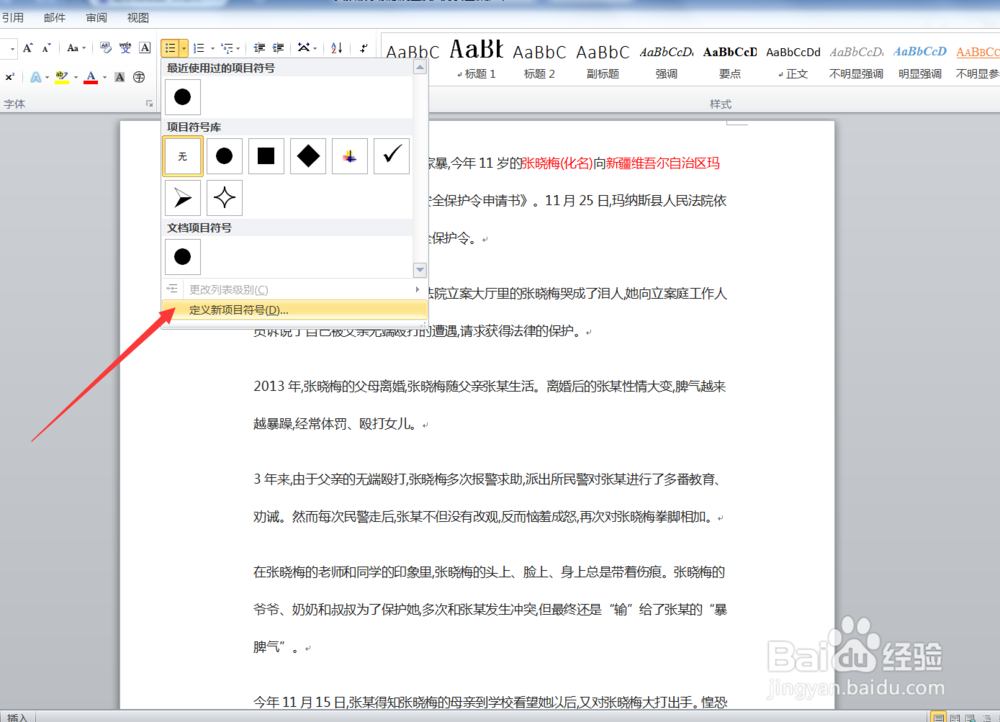
6、点击下面的定义新项目符号的选项,在弹出来的对话框中设置新定义的符号样式、图片。以及字体,还可以设置对齐方式
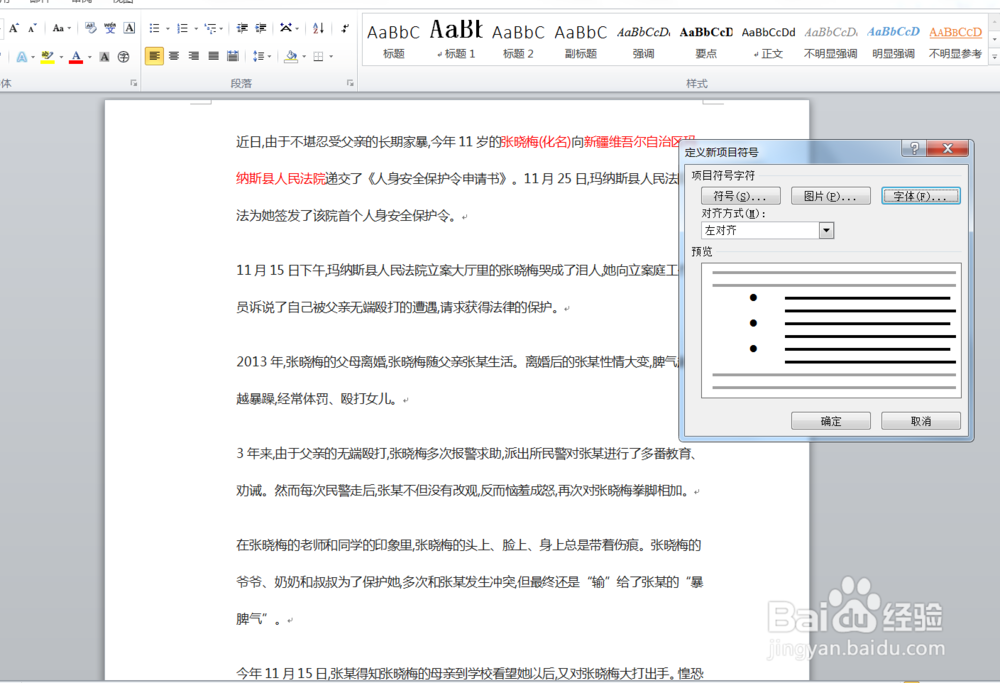
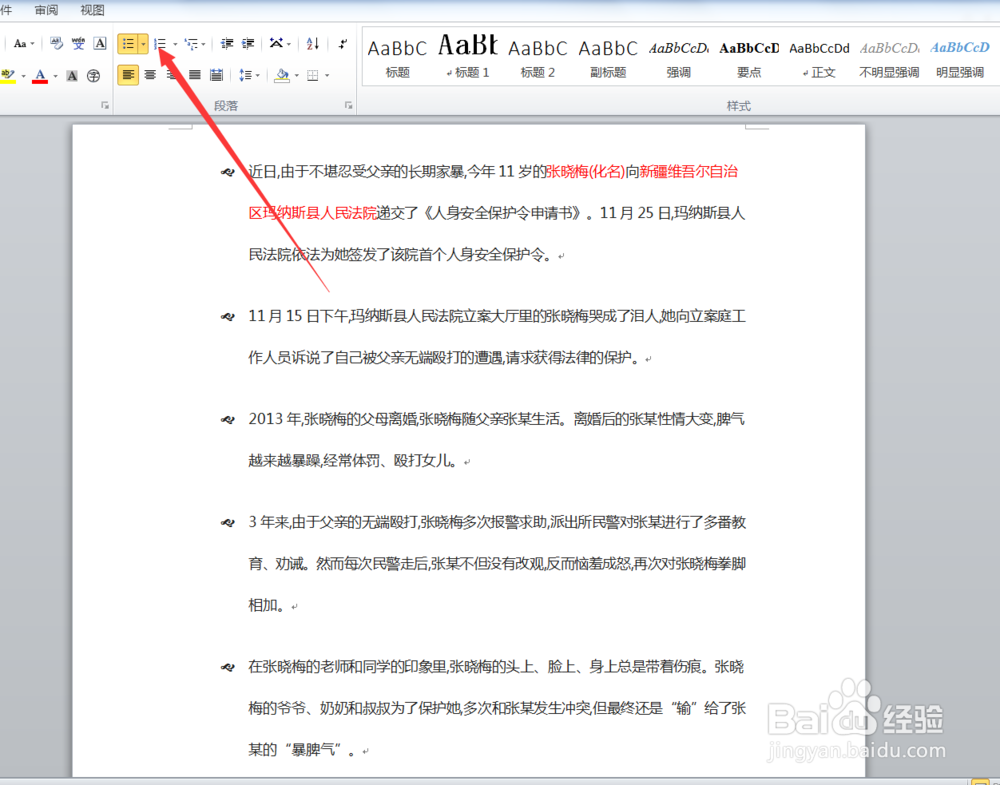
7、设置好了后点击“确定”即可

8、而编号也是一样的,按钮就在项目符号的隔壁
时间:2026-04-27 07:26:52
1、打开需要添加的文本
2、把鼠标定格在需要加上项目符号的地方或者选择需要加项目符号的段落
3、然后,点击“开始”选项卡中的段落组中的"项目符号"选项(图中箭头所指)
4、在弹出来的对话框中可以看到有多种项目符号的预设样式
5、我们可以在预设的样式中选择需要的,亦可以自己编辑要插入的“项目符号”,
6、点击下面的定义新项目符号的选项,在弹出来的对话框中设置新定义的符号样式、图片。以及字体,还可以设置对齐方式
7、设置好了后点击“确定”即可
8、而编号也是一样的,按钮就在项目符号的隔壁
