用Photoshop去除水印的两种方法

 时间:2026-02-14 16:05:19

1、打开photoshop软件

用Photoshop去除水印的两种方法

用Photoshop去除水印的两种方法

2、按下快捷键“Ctrl+O”,在打开的对话框中选择你所需要去除水印的图片

用Photoshop去除水印的两种方法

用Photoshop去除水印的两种方法

3、按着Alt键滚动鼠标,把图片水印部分放大

用Photoshop去除水印的两种方法

4、选择工具栏里边的仿制图章工具

用Photoshop去除水印的两种方法

5、选择正常模式,流量为100%,不透明度为100%

用Photoshop去除水印的两种方法

6、调整印章大小和水印相匹配

用Photoshop去除水印的两种方法

7、在水印周边按下Alt键,单击鼠标左键即可取样

用Photoshop去除水印的两种方法

8、用印章工具把水印完全涂抹掉,即可得到去除水印的图片

用Photoshop去除水印的两种方法

用Photoshop去除水印的两种方法

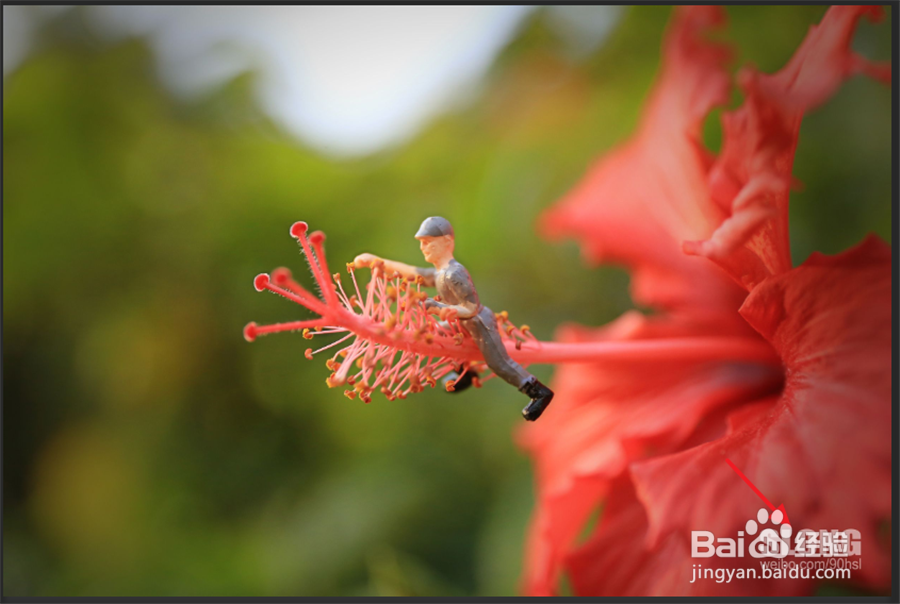
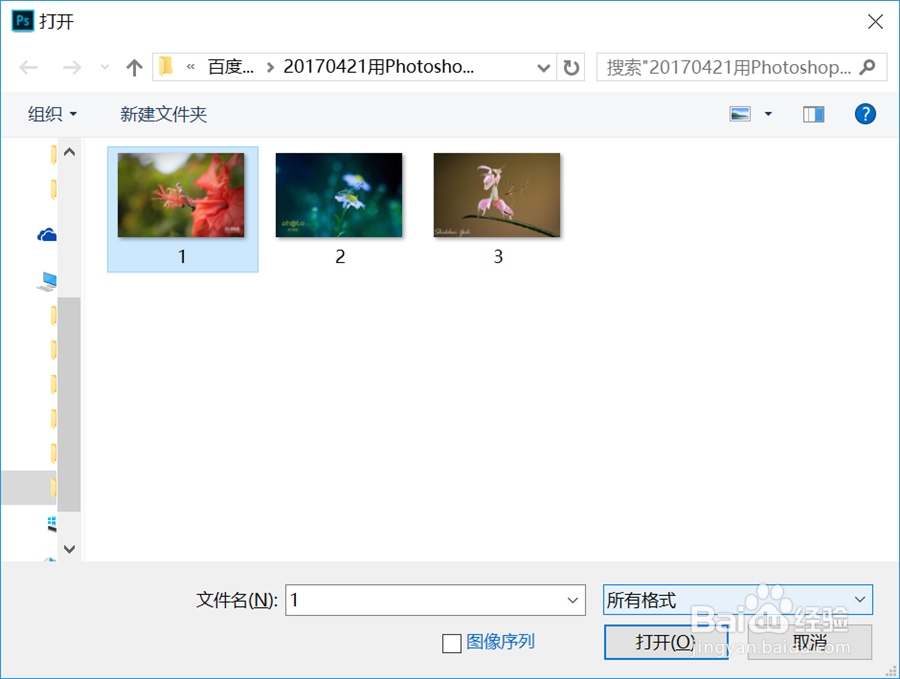
1、打开ps软件,按下快捷键“Ctrl+O”,在打开的对话框中选择你所需要的图片
用Photoshop去除水印的两种方法

用Photoshop去除水印的两种方法

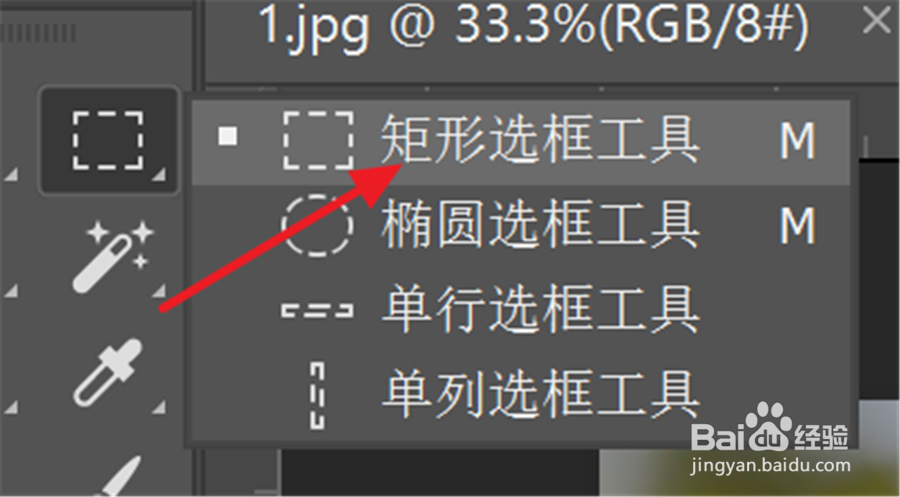
2、选择矩形选框工具

用Photoshop去除水印的两种方法

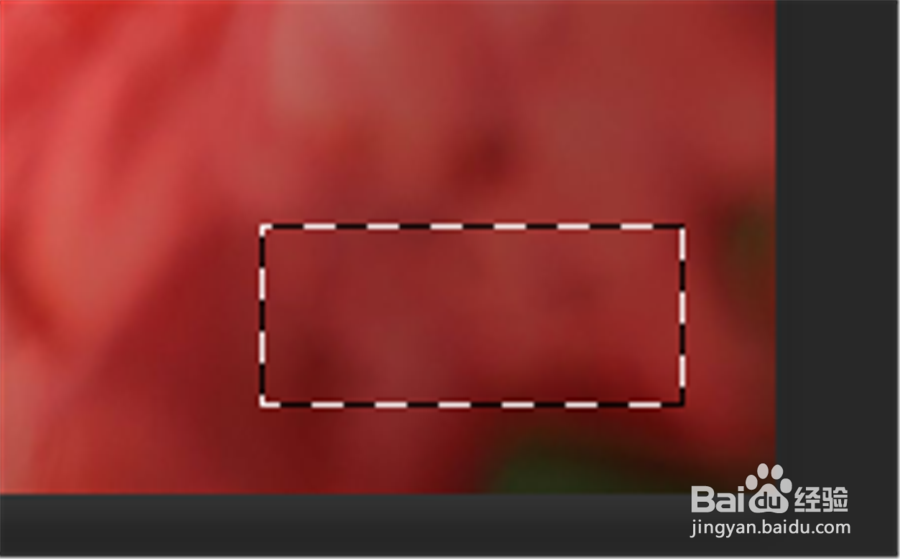
3、框选出图片水印

用Photoshop去除水印的两种方法

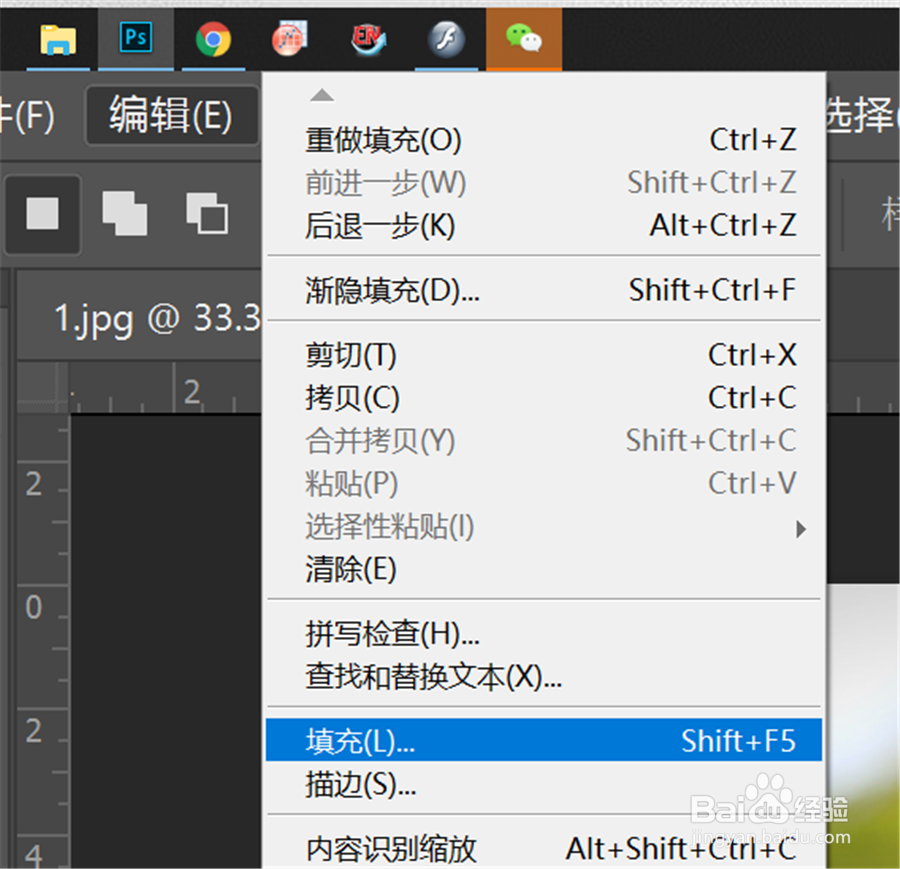
4、选择“编辑”栏下的填充工具,或者按下快捷键“Shift+F5”

用Photoshop去除水印的两种方法

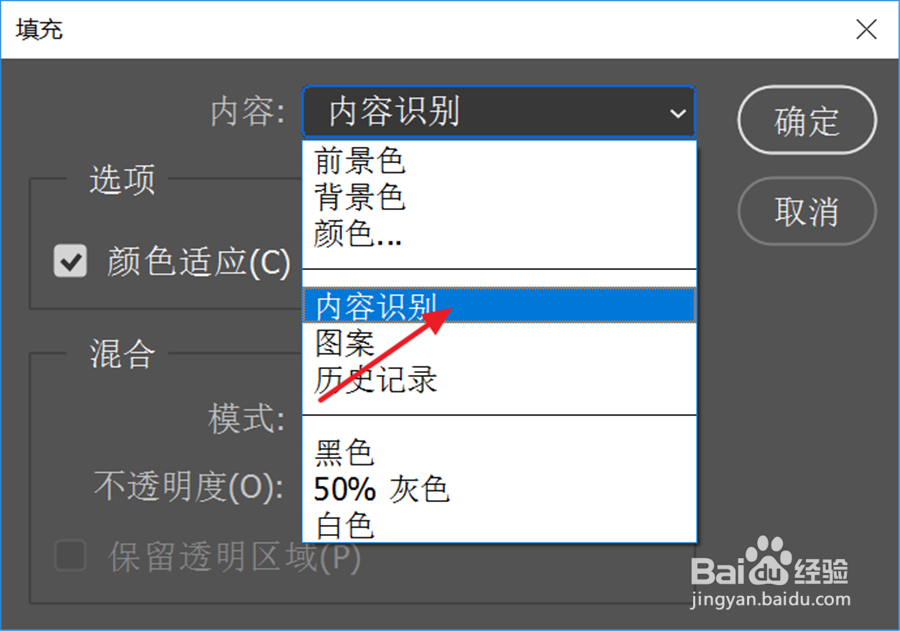
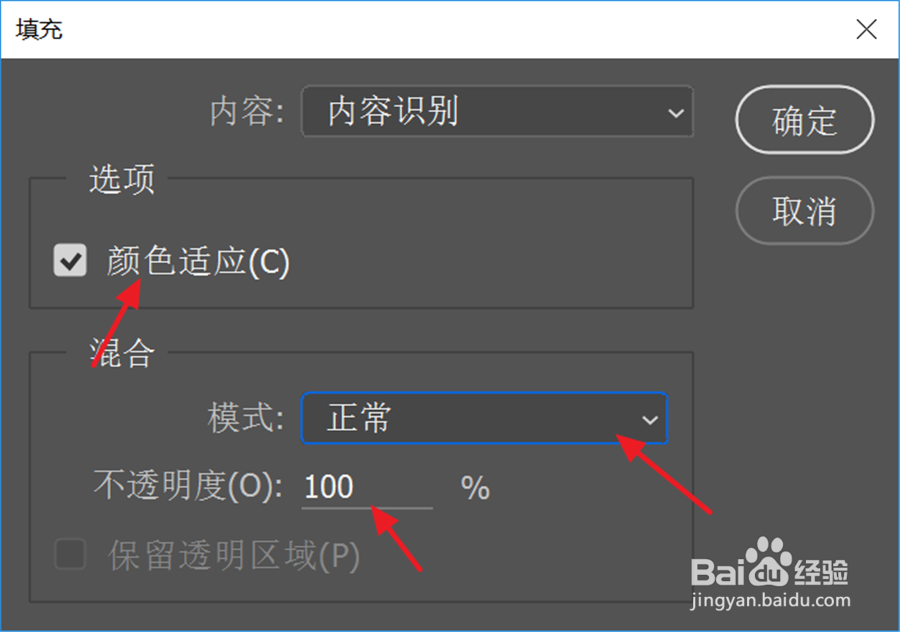
5、在填充对话框中选择“内容识别”

用Photoshop去除水印的两种方法

6、勾上颜色适应,模式为正常,不透明度为100%,点击确定

用Photoshop去除水印的两种方法

7、就可以把水印自动去掉

用Photoshop去除水印的两种方法

8、最后按下快捷键“Ctrl+D”取消选择,得到去除水印后的图片

用Photoshop去除水印的两种方法

  • ps把东西p掉不留痕迹
  • [photoshop]月亮水波倒影特效
  • PS图片如何变成透明
  • photoshop如何抠图
  • PS软件如何设置字体
  • 热门搜索
    北海攻略 西裤怎么洗 低碳减肥 白色口罩正反面怎么区分 好烦怎么办 东吴霸王传攻略 上海美食攻略 怎么看隐藏文件 南澳岛旅游攻略 生存战争怎么玩