1、下面是示例数据(如图);
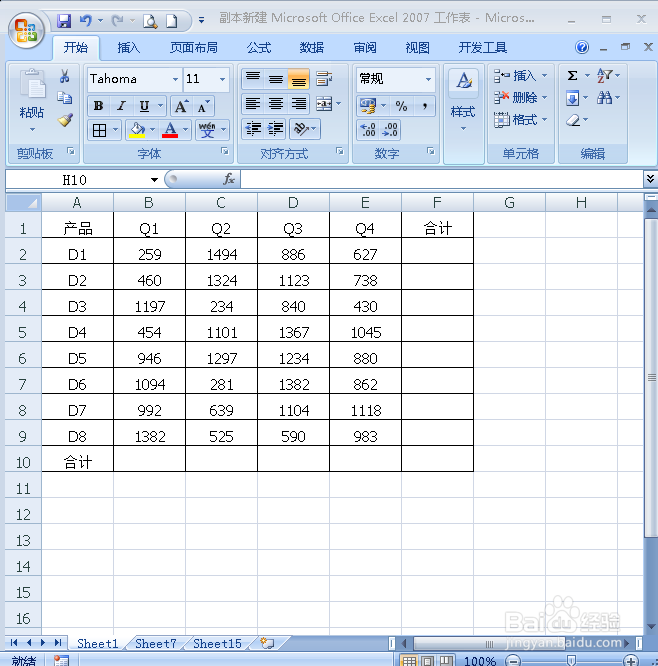
2、一般求和我们使用的是求和公式SUM,在F2单元格输入公式“=SUM(B2:E2)“(如图);
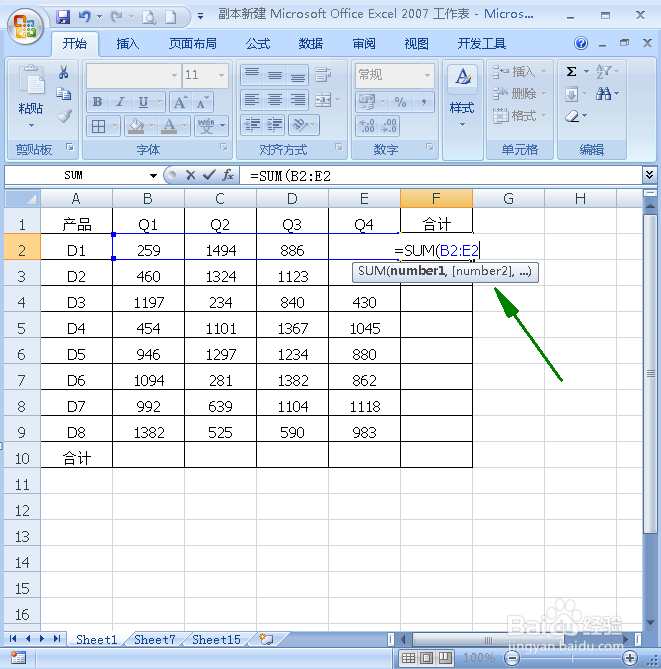
3、点击enter键即可显示求和值(如图);
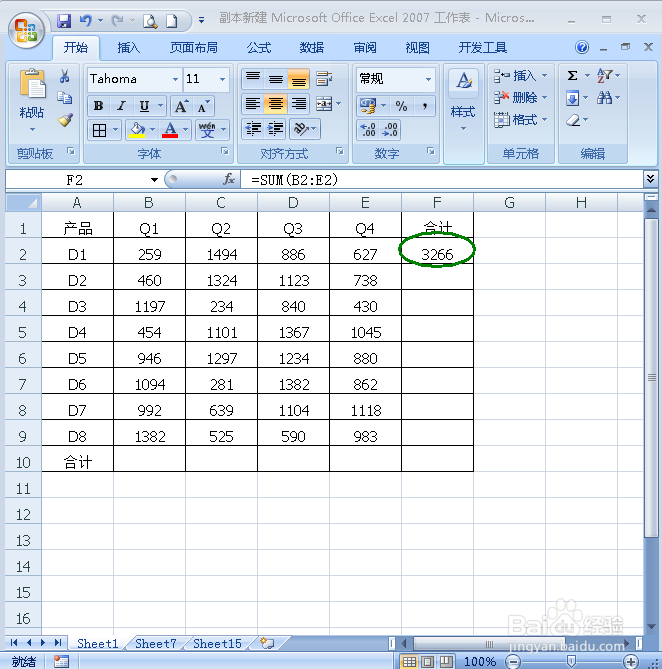
4、然后向下填充(如图);

5、接下来在B10单元格输入公式”=SUM(B2:B9)“(如图);
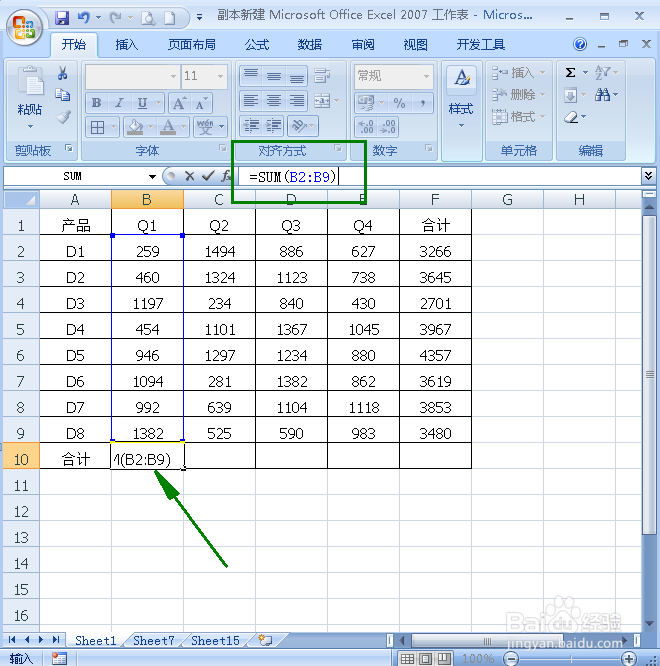
6、点击enter键即可显示求和值,然后向右填充(如图);
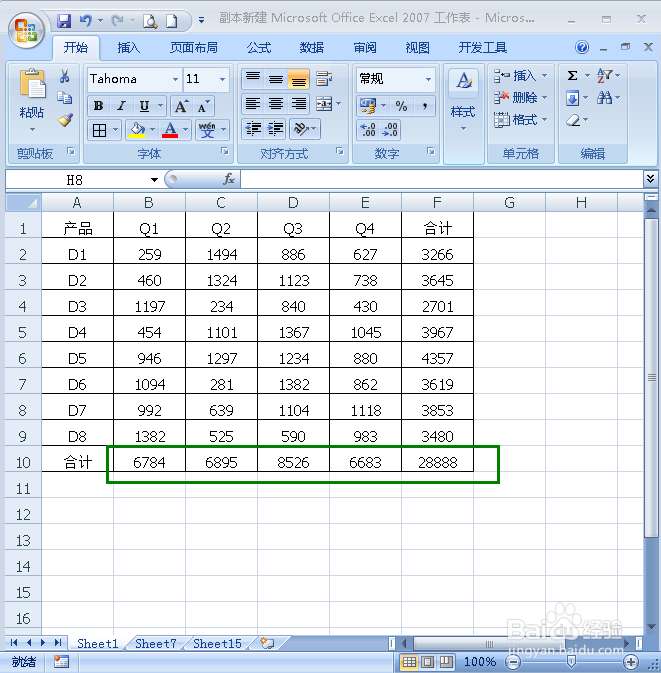
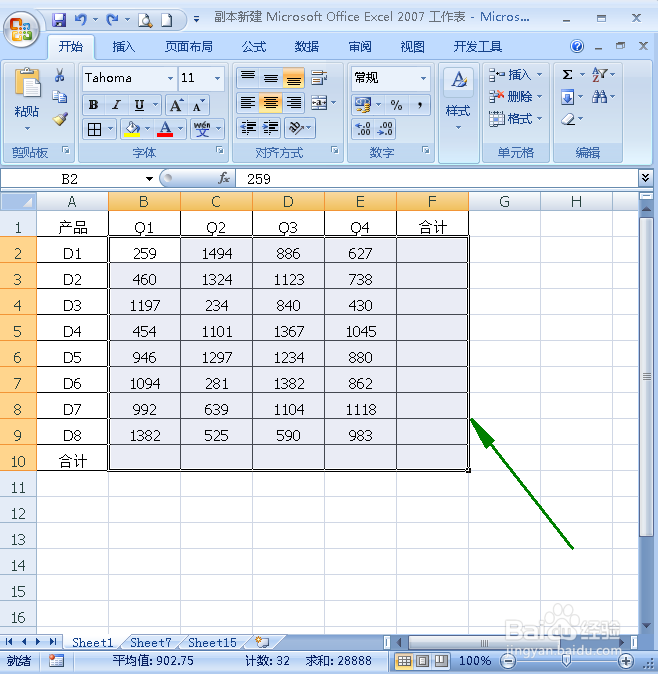
7、上面的方法比较慢,还有更快的方法,先选中数据区域(如图);
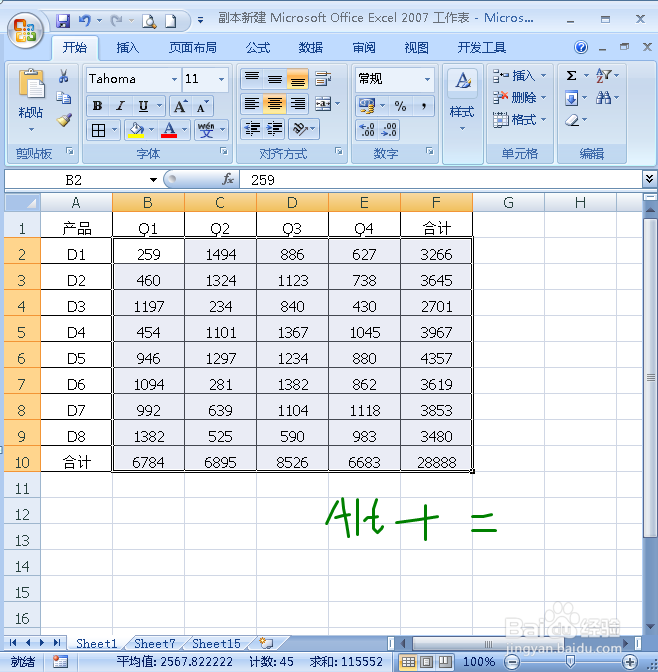
8、然后点击Alt+=,即可立即显示所有求和值(如图)。
时间:2026-05-10 05:08:09
1、下面是示例数据(如图);
2、一般求和我们使用的是求和公式SUM,在F2单元格输入公式“=SUM(B2:E2)“(如图);
3、点击enter键即可显示求和值(如图);
4、然后向下填充(如图);
5、接下来在B10单元格输入公式”=SUM(B2:B9)“(如图);
6、点击enter键即可显示求和值,然后向右填充(如图);
7、上面的方法比较慢,还有更快的方法,先选中数据区域(如图);
8、然后点击Alt+=,即可立即显示所有求和值(如图)。
