1、打开人物素材
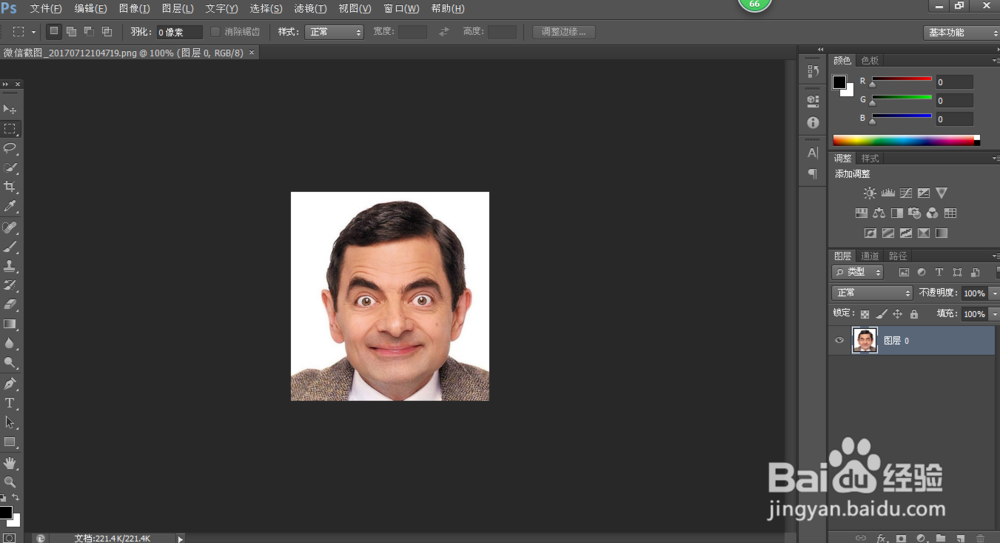
2、按ctrl+j 复制一层
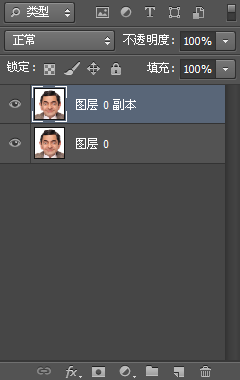
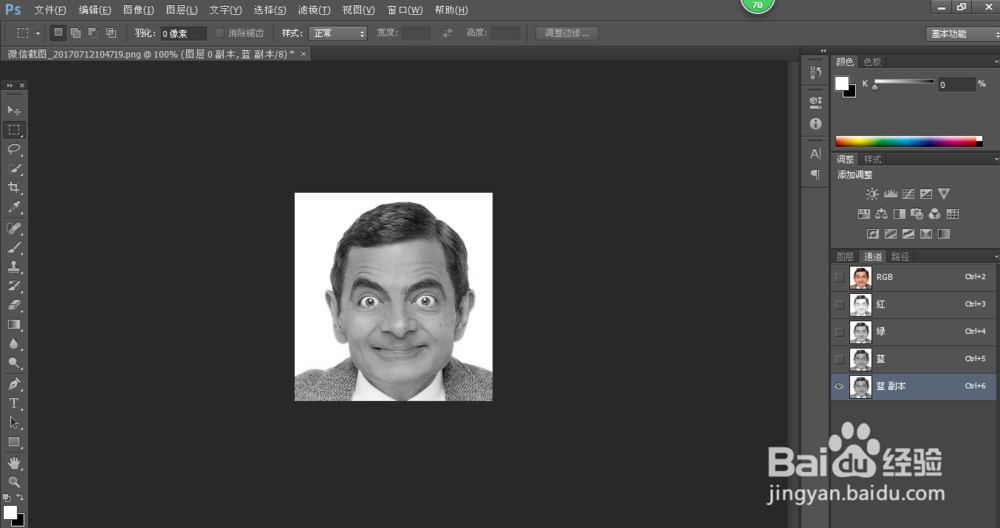
3、点击通道,并点击蓝色通道,复制一层,关闭其他通道的眼睛,只留下蓝通道副本,如图
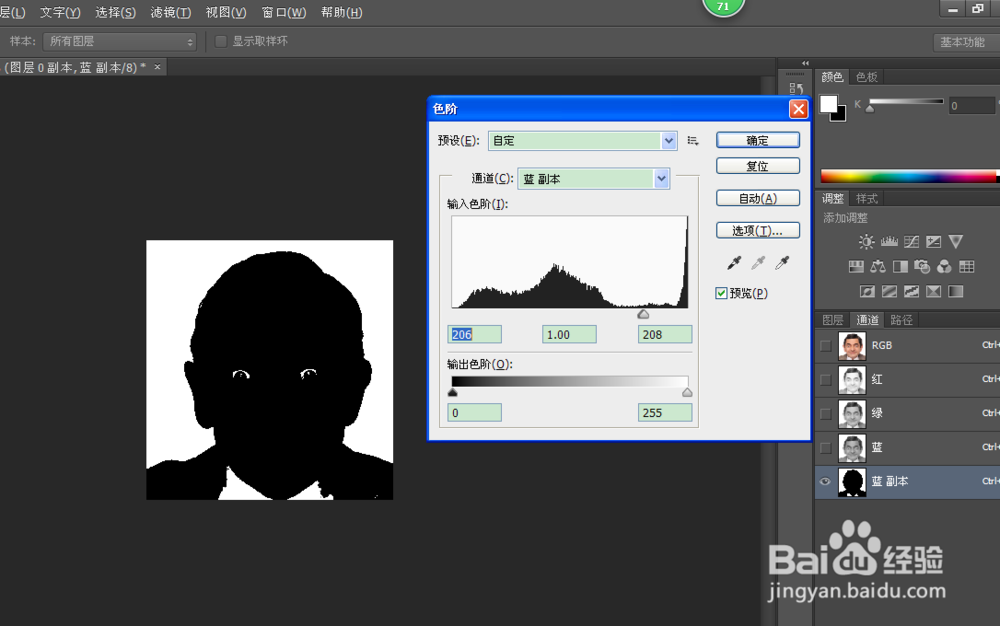
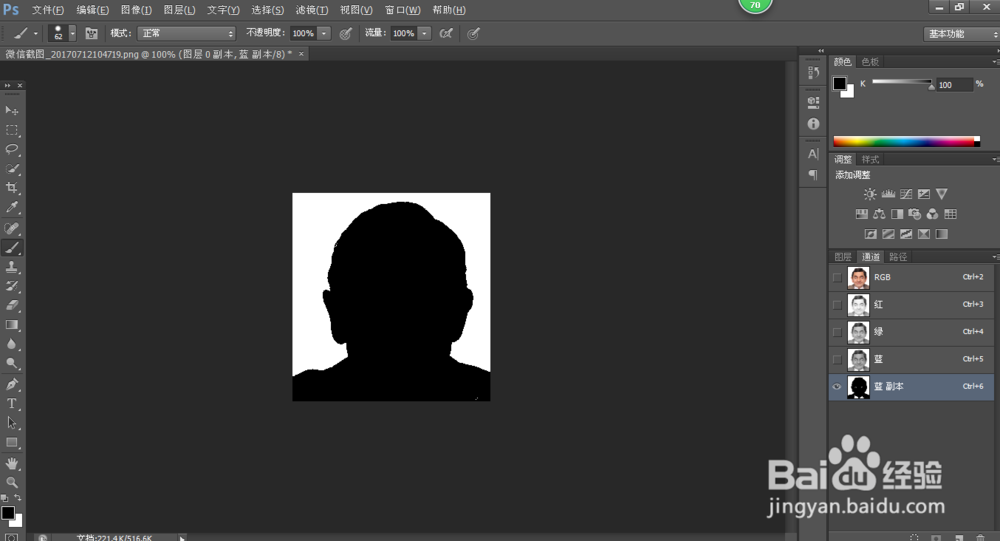
4、调整蓝通道色阶,荡宿凤数值仅供参考,提高图像的黑白对比
5、用画笔工具,将图中人物的白色衣领和眼睛涂成黑色
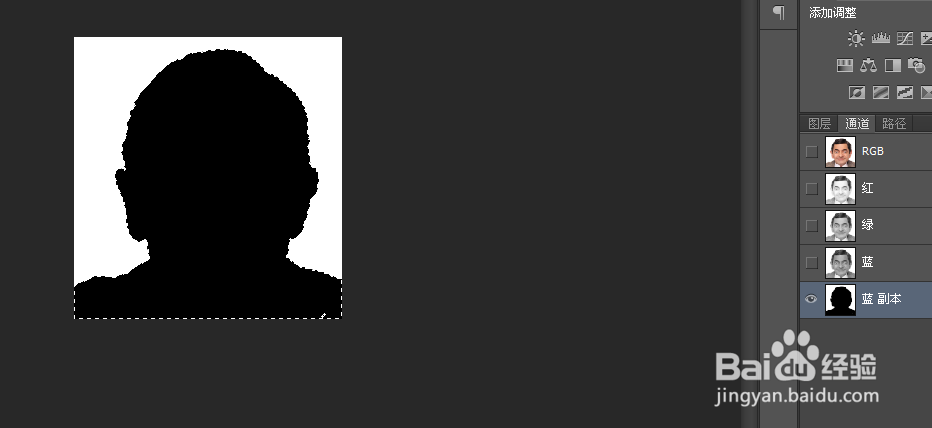
6、按住ctrl点击蓝色副本通道小图标,得到白色区域的选取盯罩,然后在反选,得到人物选区
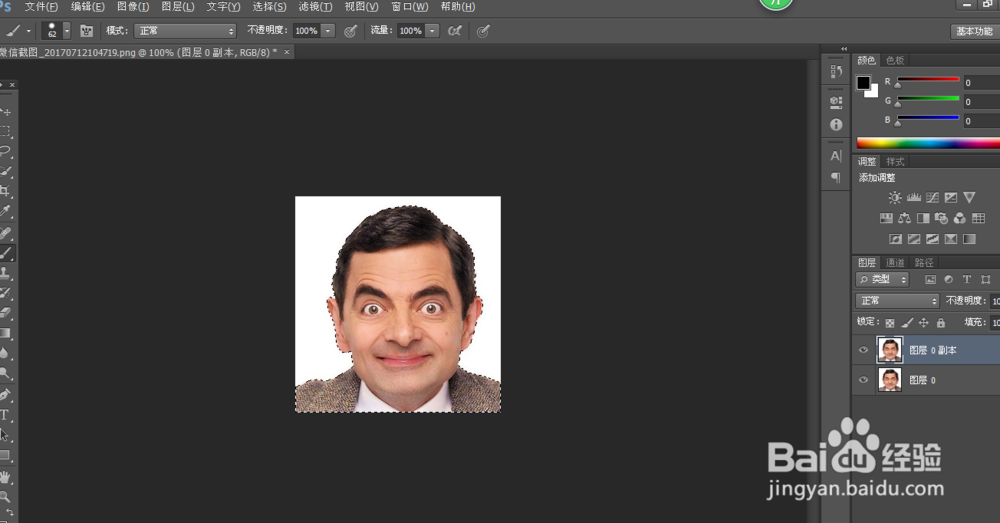
7、点击rgb小眼睛,删侵倘除蓝色副本,回到图层界面,就得到了我们需要的人物抠图选区了
时间:2026-04-21 18:43:37
1、打开人物素材
2、按ctrl+j 复制一层
3、点击通道,并点击蓝色通道,复制一层,关闭其他通道的眼睛,只留下蓝通道副本,如图
4、调整蓝通道色阶,荡宿凤数值仅供参考,提高图像的黑白对比
5、用画笔工具,将图中人物的白色衣领和眼睛涂成黑色
6、按住ctrl点击蓝色副本通道小图标,得到白色区域的选取盯罩,然后在反选,得到人物选区
7、点击rgb小眼睛,删侵倘除蓝色副本,回到图层界面,就得到了我们需要的人物抠图选区了
