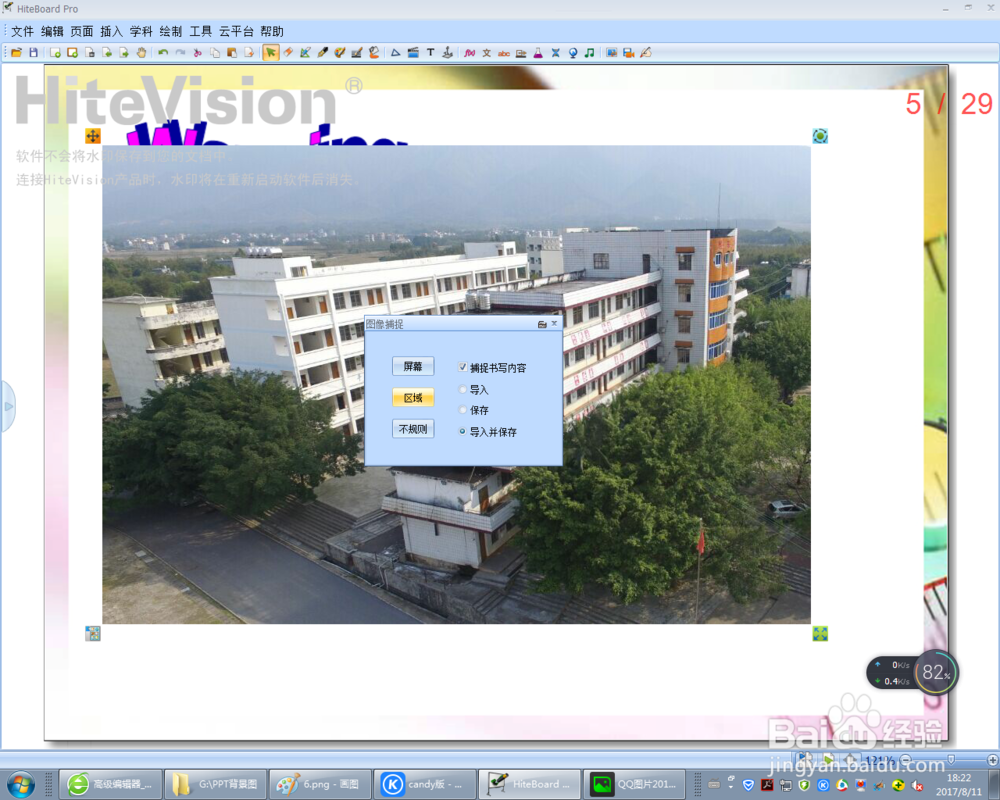
1、用屏幕遮罩功能:找到“工具”——屏幕,然后就会把整个屏幕遮罩住了,你就可以慢慢移动下来显示内容。

2、利用色块覆盖在对象上面,通过在白板上移动色块来显示下面的对象。点击“插入”——“矢量图形”,选择自己喜欢的形状画在要遮住的文字图片上面,然后移动就可以显示内容了。

3、利用聚集灯功能来实现:找到“工具”——“聚光灯”,然后就会跳出一个聚光灯来,先设置来投放区域。找到聚光灯的红色边缘,单击——指定矩形区域,然后就放在你想放的位置,要显示时就用拖动边缘就可以放大显示了。


1、利用“学科工具”快速构建该学科特有的符号,如化学符号 、数学符号、语文拼音、英语单词与音标输入。
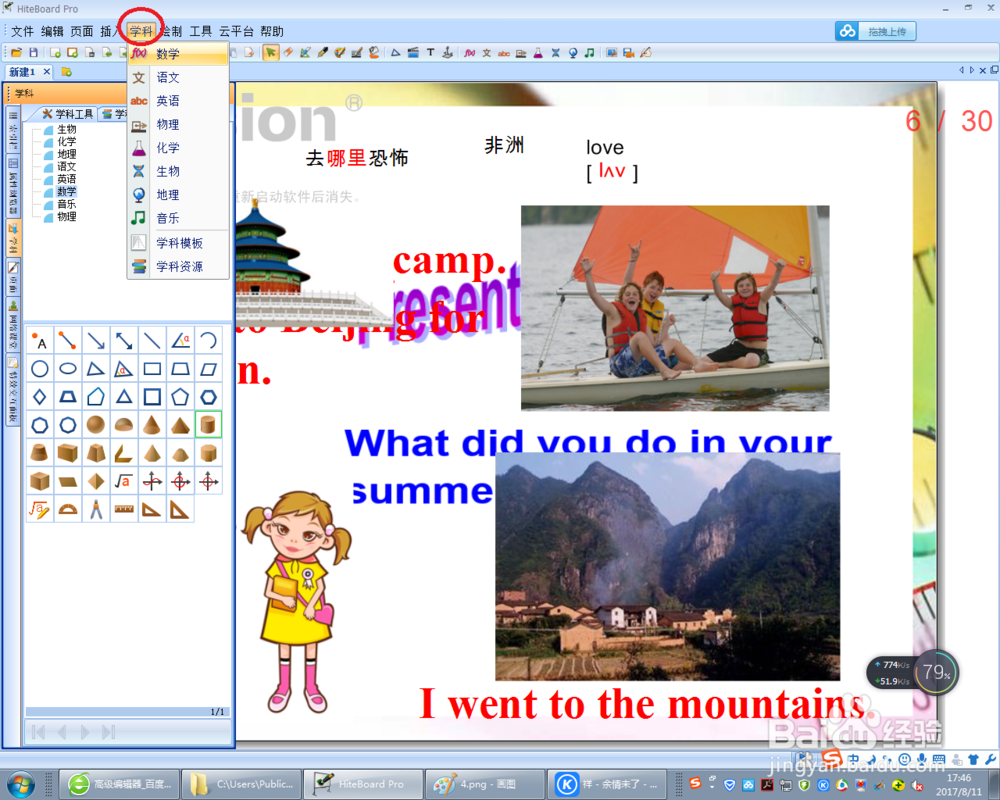
2、同时也可以利用学科资源和学科模板来丰富自己的课件资源,让自己的课件更形象,学科资源让我们省去一些找练习、视频的功夫。

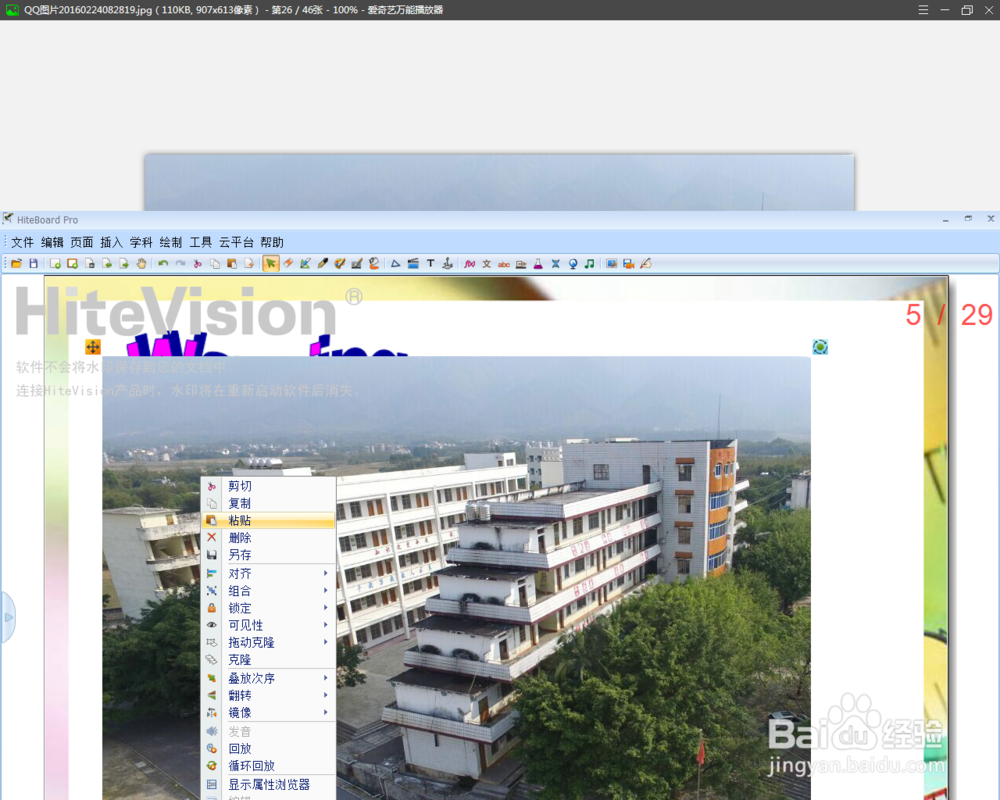
1、复制粘贴法:找到要导入的图片,选择复制,然后回到smart界面粘贴就可以了。
2、用Notebook的屏幕捕获功能,打开捕获工具,选择捕获类型,对所选内容进行捕获,内容会自动捕获到Notebook文档中