工具/原料
ppt2010 电脑
方法/步骤
1、桌面双击ppt2010,新建一文档,设置背景颜色为黑色。

2、点击“插入”-“文本框”,输入想要的文字,设置字体和字号。

3、将文本框移动到最下面,点击“动画”点击“添加动画”,选择直线动画。

4、点击“动画“点击”动画选项“,选择”上“,并调整直线的长度。

5、点击”动画“设置”开始为与上一动画同时“,持续时间为5秒。

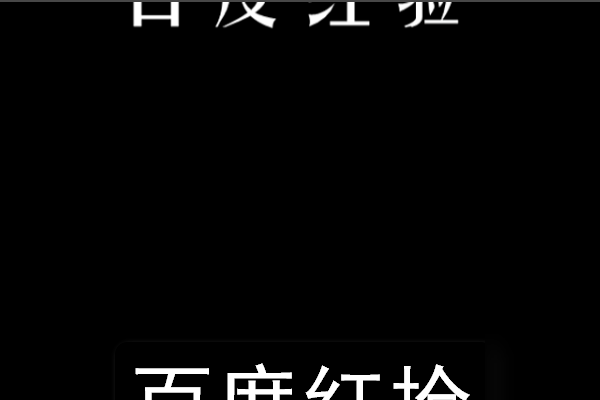
6、滚动字幕制作完成。
时间:2026-05-05 08:21:34
工具/原料
ppt2010 电脑
方法/步骤
1、桌面双击ppt2010,新建一文档,设置背景颜色为黑色。
2、点击“插入”-“文本框”,输入想要的文字,设置字体和字号。
3、将文本框移动到最下面,点击“动画”点击“添加动画”,选择直线动画。
4、点击“动画“点击”动画选项“,选择”上“,并调整直线的长度。
5、点击”动画“设置”开始为与上一动画同时“,持续时间为5秒。
6、滚动字幕制作完成。
