制作立体条纹艺术效果字(1)

 时间:2024-10-30 02:51:33

1、新建一个画布,输入文字

2、在新建一个图层,填充白色,滤镜--素描--半调图案

制作立体条纹艺术效果字(1)

3、与文字图层剪切蒙版,合并两个图层

4、选区黑色部分,alt+S,R选取相似

制作立体条纹艺术效果字(1)

5、进入通道面板,填充,滤镜--模糊--高斯模糊

制作立体条纹艺术效果字(1)

6、图像--调整--色阶

制作立体条纹艺术效果字(1)

7、载入选区,回到图层面板,新建图层,填充颜色

8、对新建图层添加图层样式--渐变叠加

制作立体条纹艺术效果字(1)

9、对新建图层添加图层样式--斜面浮雕

制作立体条纹艺术效果字(1)

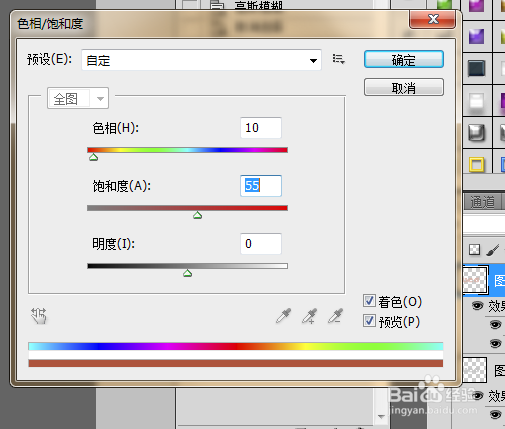
10、复制图层,清除图层样式,图像--调整--色相饱和度

制作立体条纹艺术效果字(1)

11、复制图层,自由变换,连续复制,合并所有图层,除了最顶部的图层

制作立体条纹艺术效果字(1)

12、清除顶部图层的图层样式,滤镜--模糊--径向模糊,图层混合模式--柔光

制作立体条纹艺术效果字(1)

13、效果图

制作立体条纹艺术效果字(1)
  • indesign水平单位如何设置为西塞罗
  • Ai如何快速制作投影
  • AI软件如何制作科技感球体
  • 怎么使用ai软件绘制一副水滴耳环矢量图标志
  • Ai中怎么制作放射线条效果
  • 热门搜索
    怎么开车 怎么弹吉他 through怎么读 是怎么读 报到证怎么用 岑参怎么读 ps怎么压缩图片大小 小狗吸尘器怎么样 化粪池的粪便怎么处理 电脑一直重启怎么回事