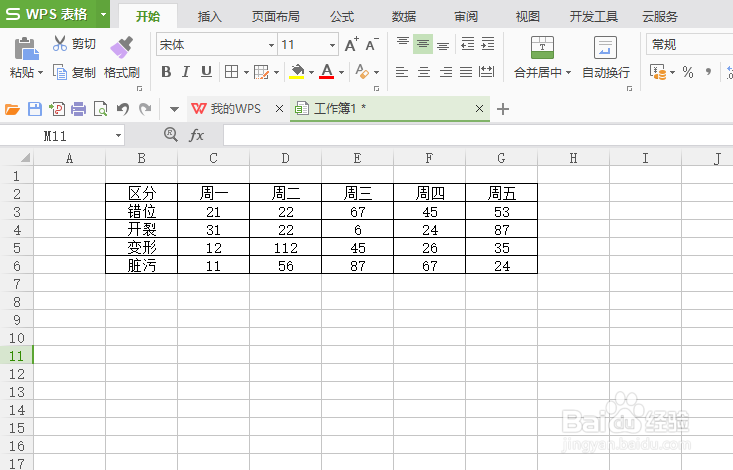
1、首先,我们打开wps表格,然后在里面输入一些数据;
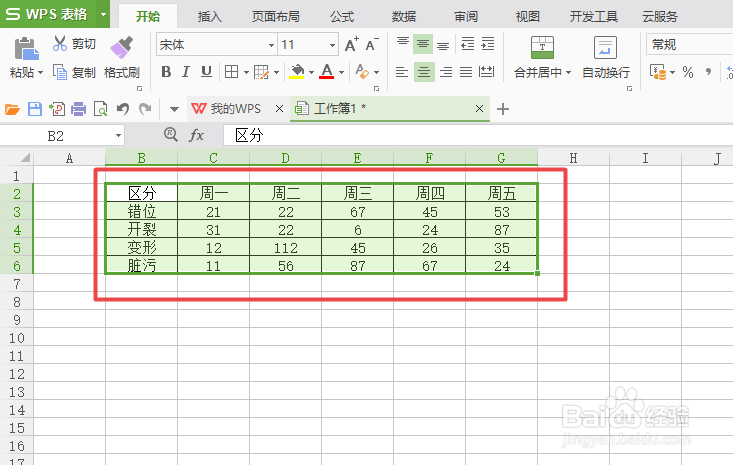
2、然后我们选中我们输入的这些数据;
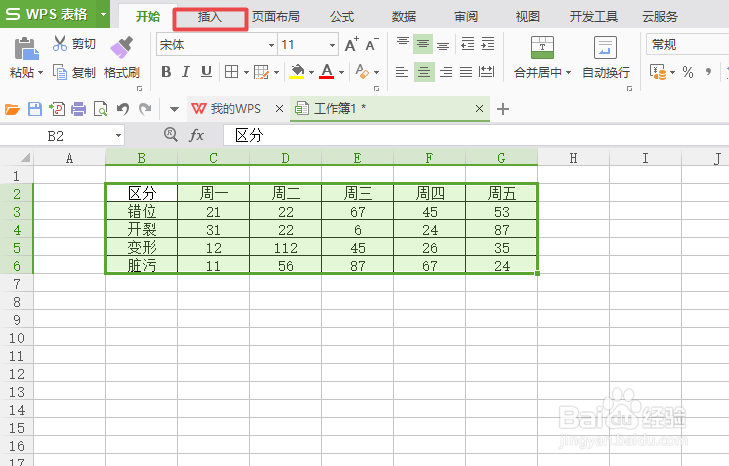
3、之后我们点击工具栏中的插入;
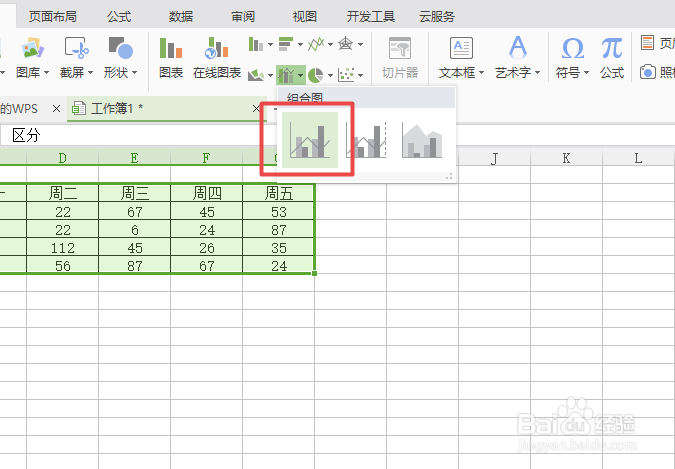
4、然后我们点击插入组合图边上的下拉箭头;
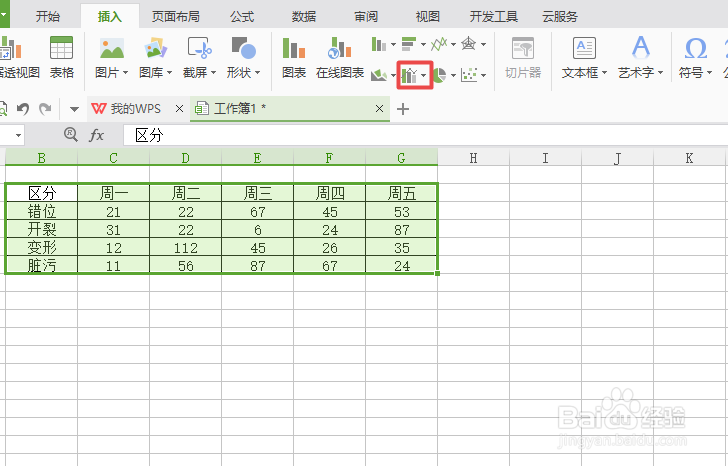
5、弹出的界面,我们点击簇状柱形图-折线图
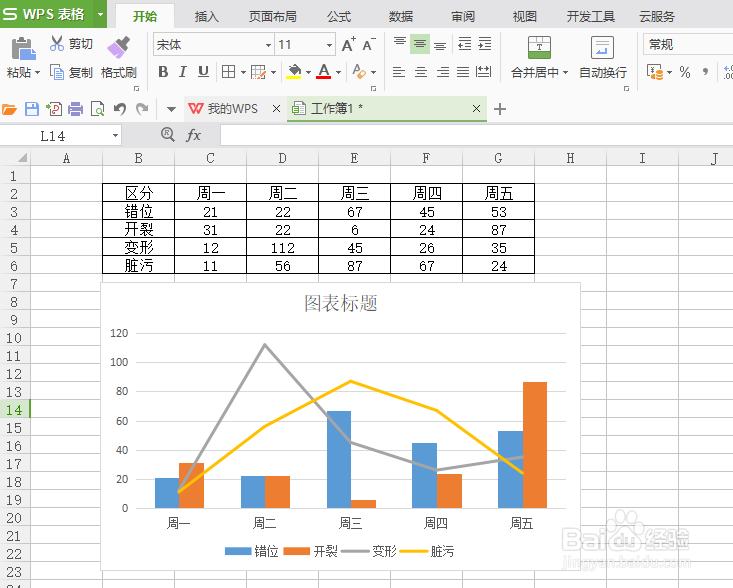
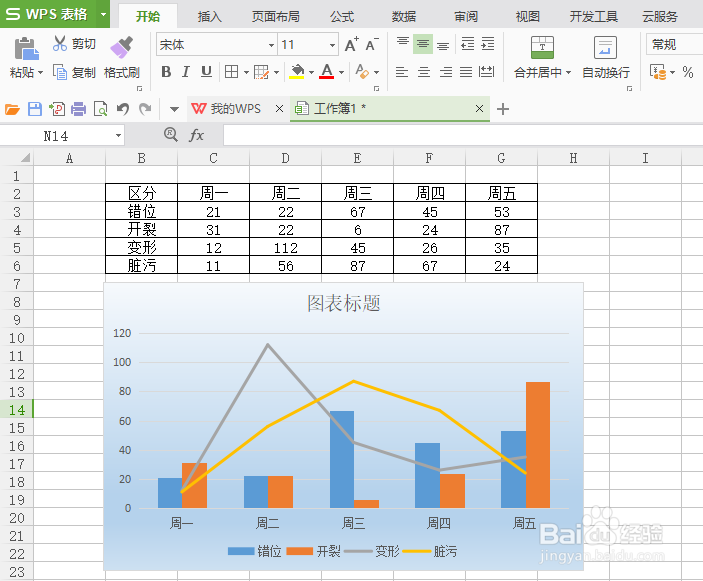
6、之后就会弹出簇状柱形图-折线图了,如图所示;
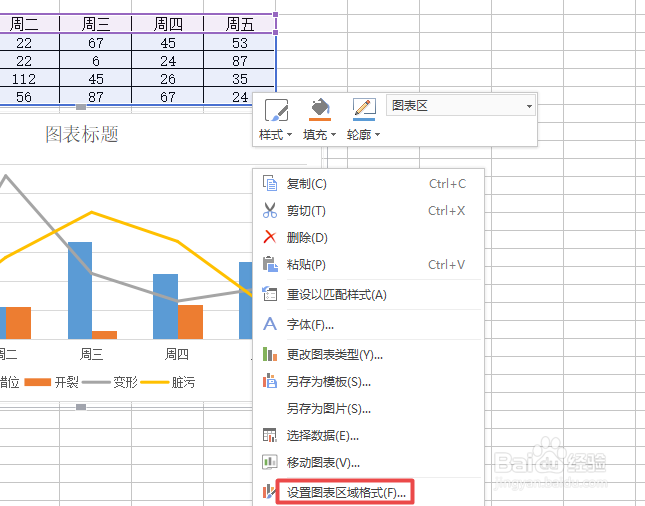
7、我们想要让图表看起来更加清晰的话,我们右击图表,弹出的界面,我们点击设置图表区域格式;
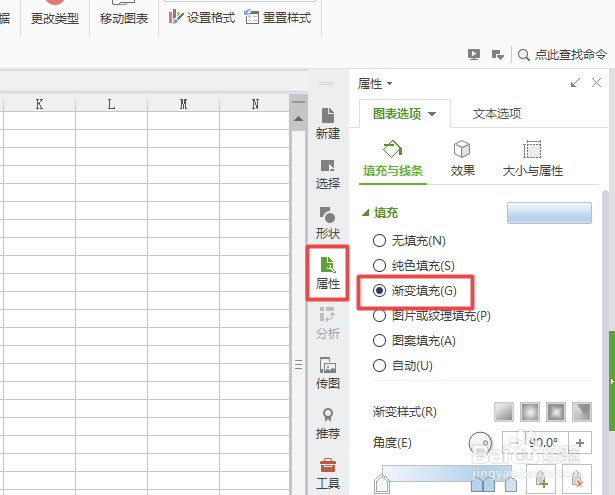
8、之后我们在属性中,点击渐变填充;
9、最终结果如图所示,这样看起来比较好看一些了。
时间:2026-05-10 14:24:33
1、首先,我们打开wps表格,然后在里面输入一些数据;
2、然后我们选中我们输入的这些数据;
3、之后我们点击工具栏中的插入;
4、然后我们点击插入组合图边上的下拉箭头;
5、弹出的界面,我们点击簇状柱形图-折线图
6、之后就会弹出簇状柱形图-折线图了,如图所示;
7、我们想要让图表看起来更加清晰的话,我们右击图表,弹出的界面,我们点击设置图表区域格式;
8、之后我们在属性中,点击渐变填充;
9、最终结果如图所示,这样看起来比较好看一些了。
