Photoshop如何显示标尺、添加参考线和显示网格

 时间:2026-02-13 17:01:00

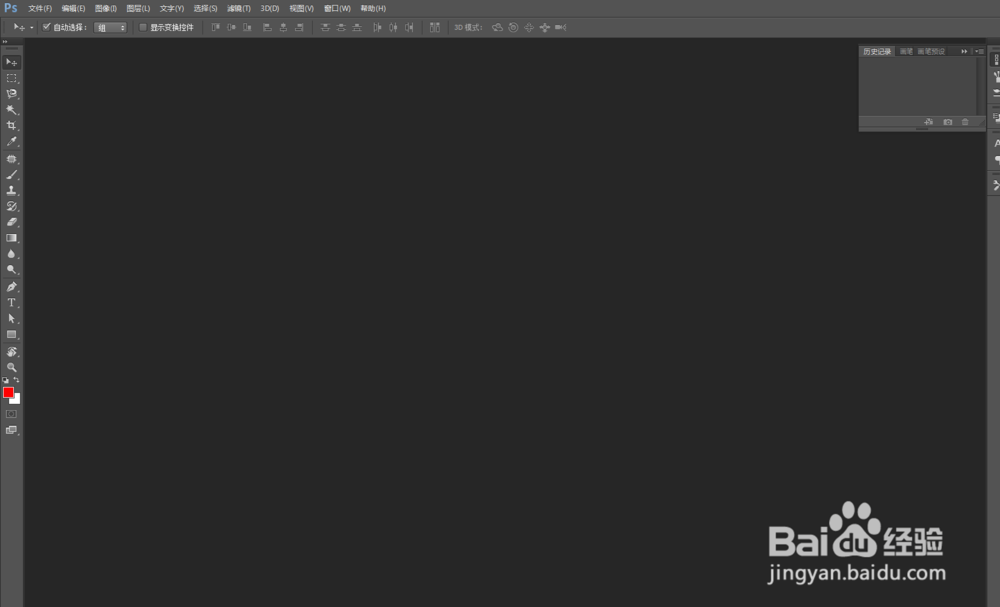
1、打开PS软件,如图所示:

Photoshop如何显示标尺、添加参考线和显示网格

2、新建800 x 600像素的画布,如图所示:

Photoshop如何显示标尺、添加参考线和显示网格

3、显示标尺的方法:按快捷键Ctrl + R 即可在工作区打开标尺,如图所示:

Photoshop如何显示标尺、添加参考线和显示网格

4、再按快捷键Ctrl + R 则隐藏标尺,如图所示:

Photoshop如何显示标尺、添加参考线和显示网格

5、添加参考线的方法:先按快捷键Ctrl + R 显示标尺,将鼠标移动到标尺栏中,按住鼠标左键并拖动,即可拖出一条参考线,如图所示:

Photoshop如何显示标尺、添加参考线和显示网格

6、显示网格的方法:按快捷键 Ctrl + ’即可显示网格,如图所示:

Photoshop如何显示标尺、添加参考线和显示网格

7、按快捷键 Ctrl + ’即可隐藏网格,如图所示:

Photoshop如何显示标尺、添加参考线和显示网格

8、至此,本教程结束!

  • 用PS快速给线稿填充颜色的方法
  • ps图片怎么做纹理效果
  • ps通道隐藏了怎么恢复
  • Photoshop如何调整照片滤镜?
  • ps怎么把一个图案做成画笔
  • 热门搜索
    冬季短裤搭配 延禧攻略剧情 减肥的茶 红烧肘子的做法 贪婪洞窟2攻略 延禧攻略番外篇 四川旅游攻略 夏普电视机怎么样 产后抑郁症怎么办 健康饮食减肥