Win10如何删除3D对象文件夹 怎么隐藏3D对象

 时间:2024-10-12 08:30:48

1、打开此电脑窗口后,在窗口中多了一个3D对象的文件夹,按键盘快捷键Windows+R,打开运行命令窗口。

Win10如何删除3D对象文件夹 怎么隐藏3D对象

2、在打开的窗口中输入命令Regedit,点击确定按钮。

Win10如何删除3D对象文件夹 怎么隐藏3D对象

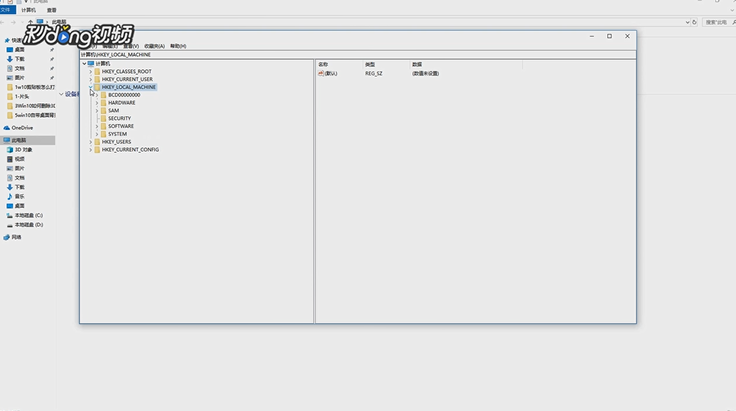
3、在打开的注册表编辑窗口中,打开第三个以MACHINE结尾的文件夹。

Win10如何删除3D对象文件夹 怎么隐藏3D对象

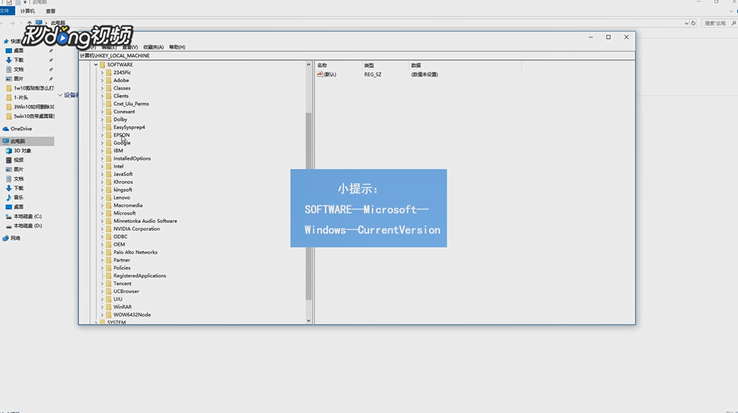
4、打开SOFTWARE文件夹,下移打开Mi罕铞泱殳crosoft文件夹,下移打开Windows文件夹,找到并打开currentVersion文件夹。
Win10如何删除3D对象文件夹 怎么隐藏3D对象

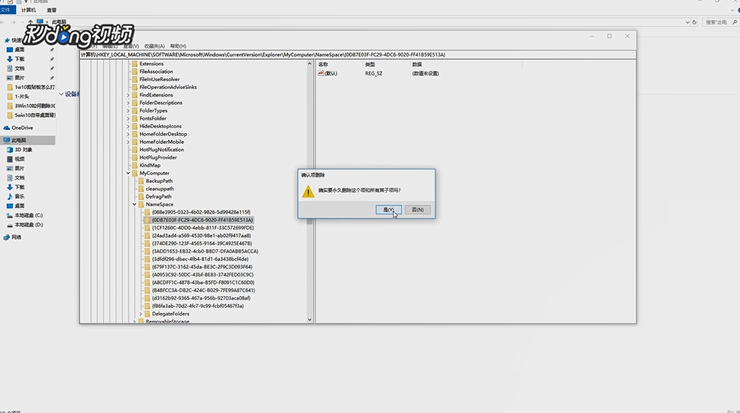
5、下移找到并打开Explorer文件夹,找到并打开MyComputer文件夹,找到并打开NameSpace文件夹。

Win10如何删除3D对象文件夹 怎么隐藏3D对象

6、右键点击第二个以0开头13A结尾的注册表项,选择删除,点击是,再次打开此电脑窗口,就可以看到原来的3D对象文件夹已经被删除了。
Win10如何删除3D对象文件夹 怎么隐藏3D对象
  • 如何给硬盘精确分区
  • WIN10各版本区别,如何选择(详细)
  • Win10自带的画图3D怎么打开。
  • win10怎么锁定开始菜单布局
  • Win10系统高性能模式消失无法创建怎么办?
  • 热门搜索
    小孩鼻塞怎么办 剩米饭怎么做好吃 评论怎么写 植发怎么样 头七怎么算 腰疼怎么办怎么解决 怎么养鱼 湖南腊肉怎么做好吃 电脑怎么放光盘 淘宝怎么实名认证