1、首先打开表格,我们需要对每个产品进行总额的计算
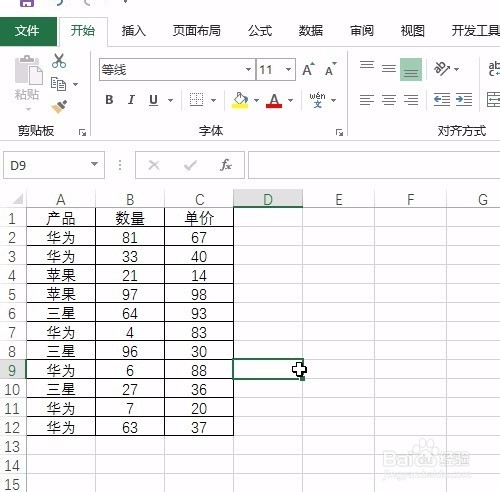
2、我们按照传统的方式插入数据透视表
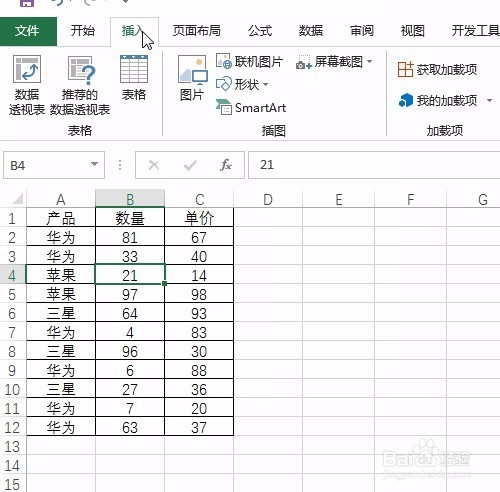

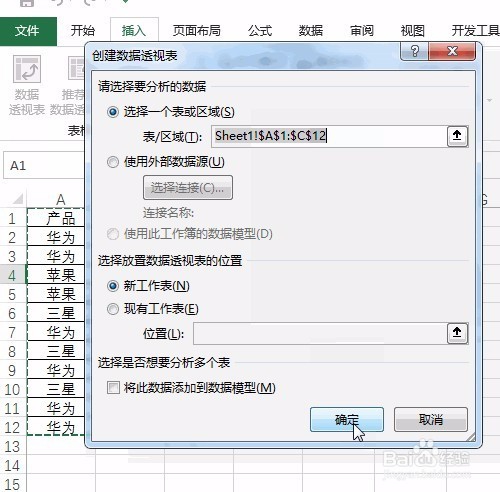
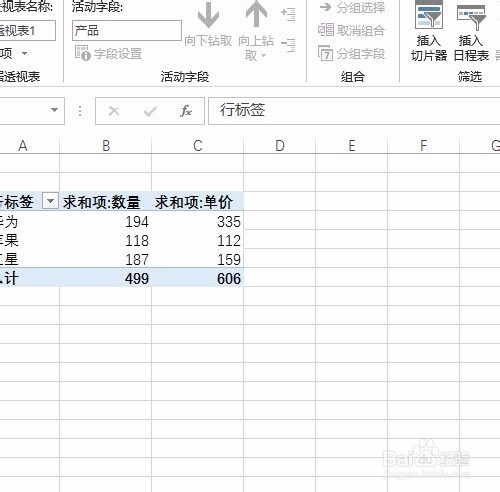
3、新建了一个透视表,并将产品拉到行,数量和单击拉到值


4、创建好数据透视表后,就很明显了,需要让单击*数量即可得到每种产品的总额
5、那接下来选择计算字段
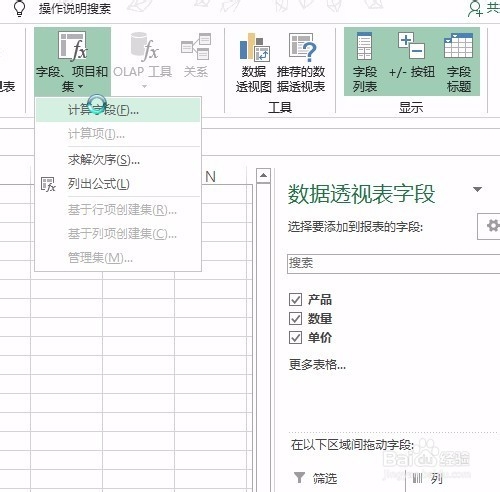
6、字段名称为总额

7、然后分别选择数量,插入字段

8、输入*后,选择单价插入字段
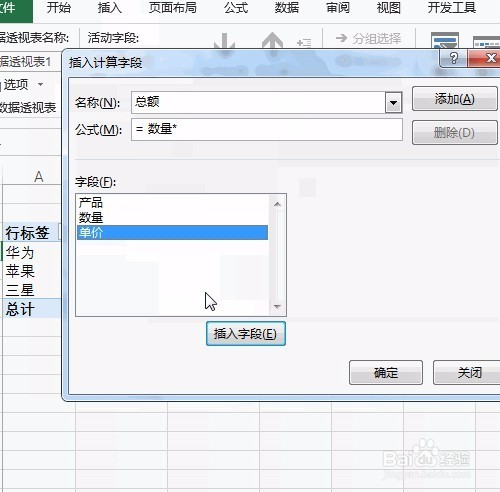

9、并选择添加按钮,确定

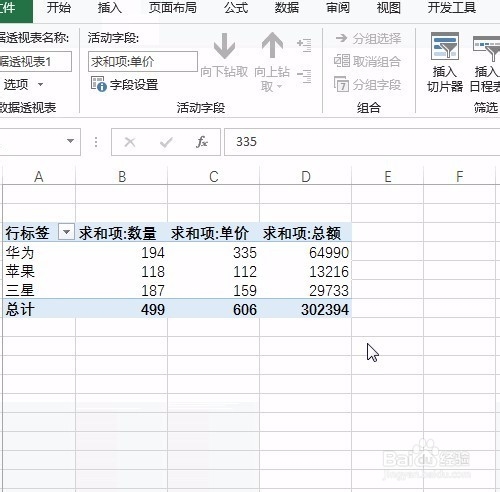
10、即可看到计算结果
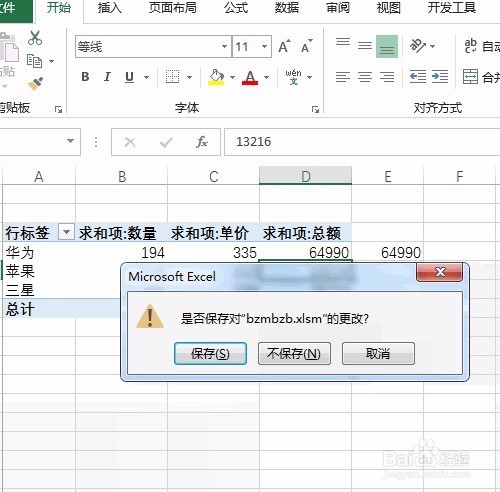
11、最后保存文件即可
时间:2026-04-21 20:18:12
1、首先打开表格,我们需要对每个产品进行总额的计算
2、我们按照传统的方式插入数据透视表
3、新建了一个透视表,并将产品拉到行,数量和单击拉到值
4、创建好数据透视表后,就很明显了,需要让单击*数量即可得到每种产品的总额
5、那接下来选择计算字段
6、字段名称为总额
7、然后分别选择数量,插入字段
8、输入*后,选择单价插入字段
9、并选择添加按钮,确定
10、即可看到计算结果
11、最后保存文件即可
