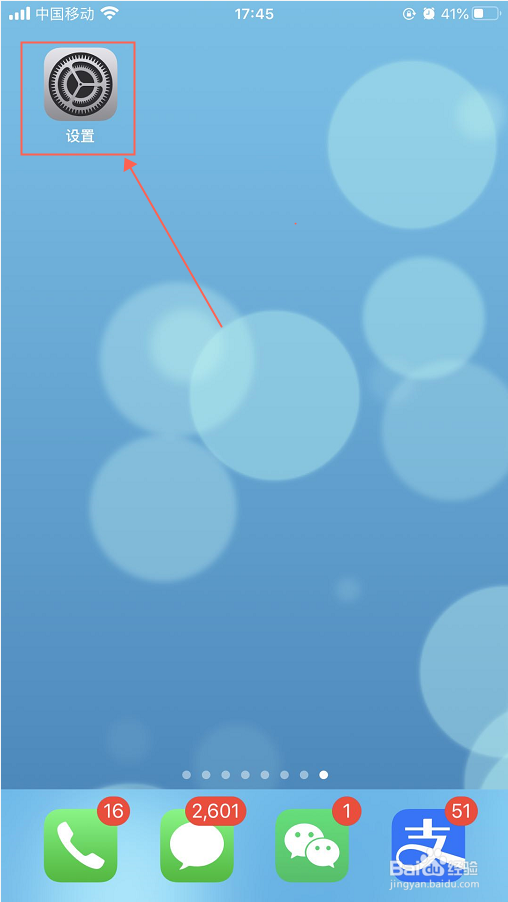
1、打开iPhone苹果手机,找到“设置”,如下图所示
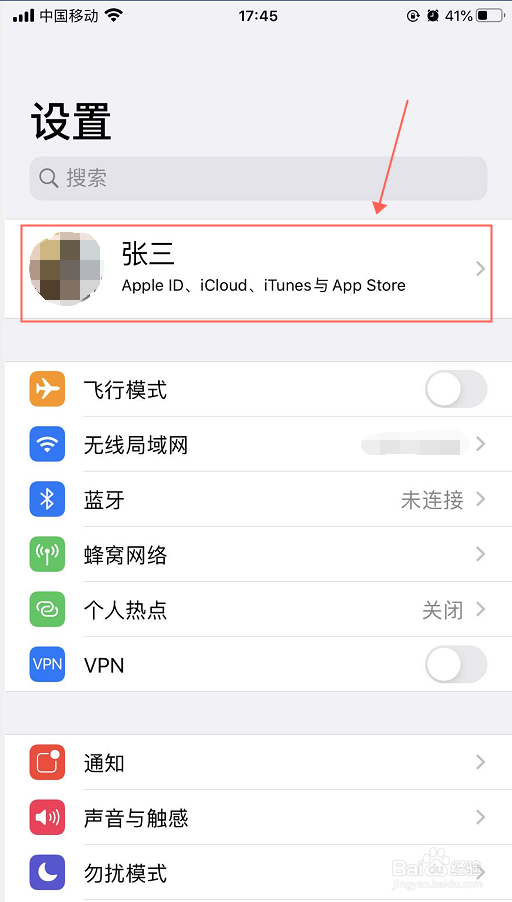
2、在设置界面,选择“Apple ID、iCloud 、iTunes与App Store”,如下图所示
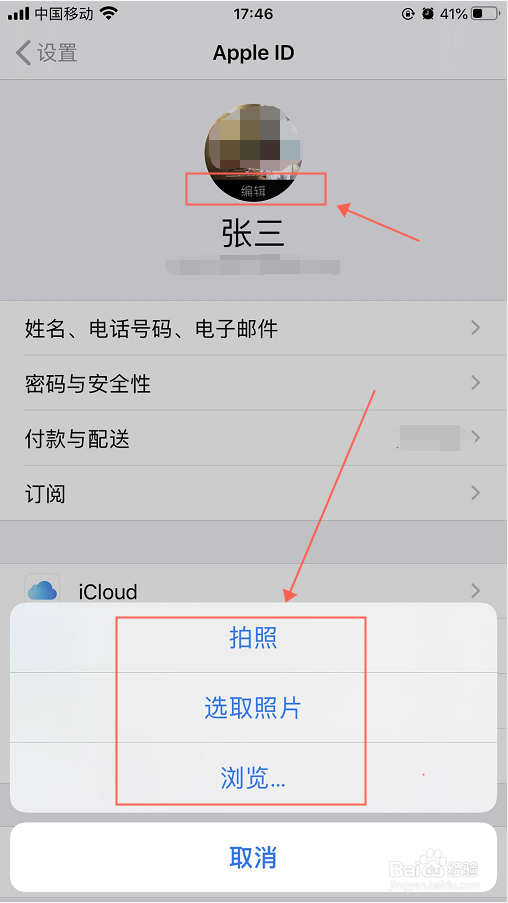
3、在Apple ID界面,点击头像下面的小字“编辑”,然后在弹出的下面菜单选择头像图片来源,即可修改Apple ID的头像,如下图所示
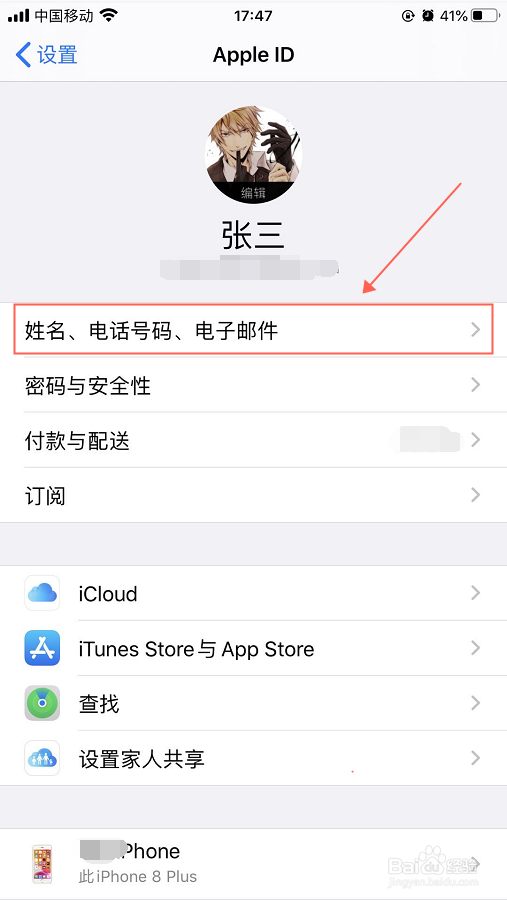
4、在Apple ID界面,选择“姓名、电话号码、电子邮件”选项,如下图所示
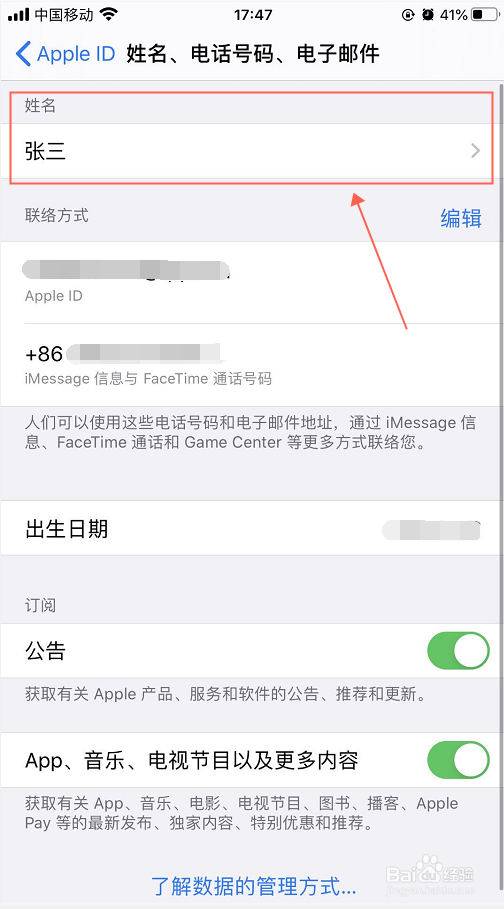
5、在姓名、电话号码、电子邮件界面,选择姓名下的名字,如下图所示
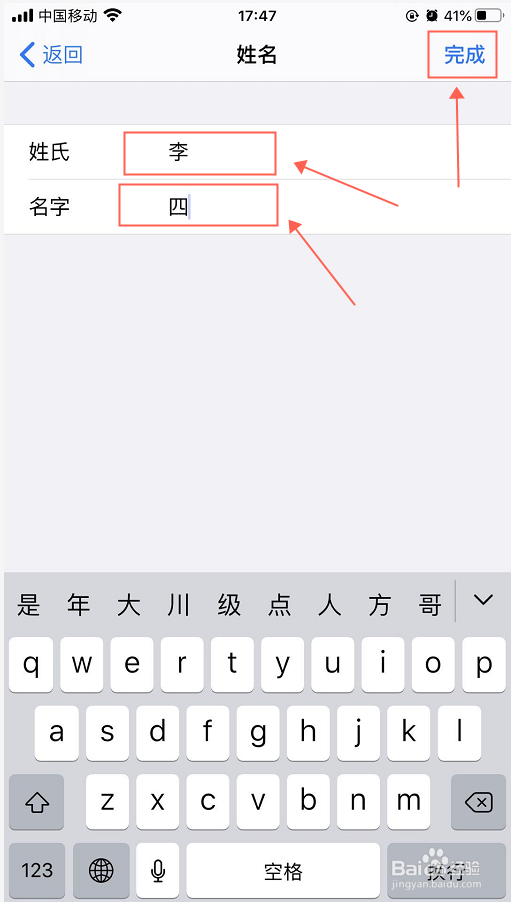
6、在姓名编辑界面,输入姓氏和名字,然后点“完成”即可完成修改Apple ID的名字,如下图所示
1、1.打开iPhone苹果手机,找到“设置”。
2.在设置界面,选择“Apple ID、iCloud 、iTunes与App Store”。
3.在Apple ID界面,点击头像下面的小字“编辑”,然后在弹出的下面菜单选择头像图片来源,即可修改Apple ID的头像。
4.在Apple ID界面,选择“姓名、电话号码、电子邮件”选项。
5.在姓名、电话号码、电子邮件界面,选择姓名下的名字。
6.在姓名编辑界面,输入姓氏和名字,然后点“完成”即可完成修改Apple ID的名字。
