办公室电脑怎么设置共享文件夹?

 时间:2026-02-14 09:59:05

1、记下自己的电脑名称,具体参看和修改自己电脑名称的方法,可以查看后面的参考资料

办公室电脑怎么设置共享文件夹?

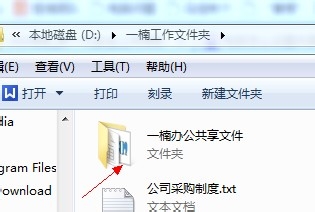
2、在电脑上面新建一个文件夹,最好在D盘或者E盘这样的系统盘内新建立一个文件夹,这样方便不占用系统盘空间。
办公室电脑怎么设置共享文件夹?

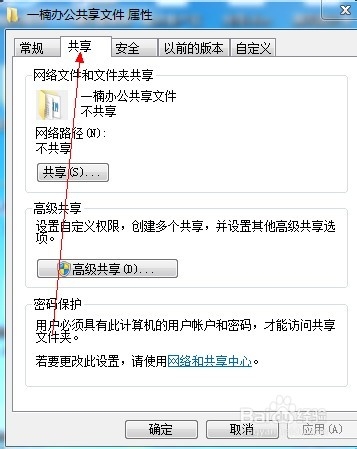
3、鼠标放在建立好的共享文件夹上面,单击右键选择“属性”

办公室电脑怎么设置共享文件夹?

4、然后在出现的窗口中选择“共享”

办公室电脑怎么设置共享文件夹?

5、再选中共享或者高级共享,这里以高级共享为例子,高级共享可以设置自定义权限

办公室电脑怎么设置共享文件夹?

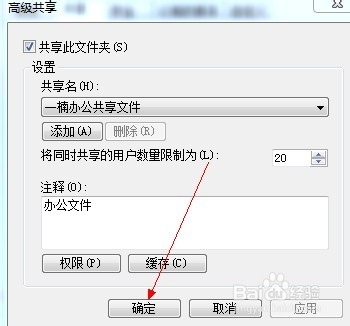
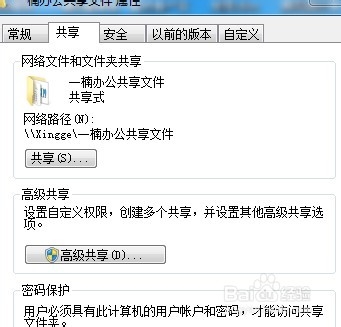
6、选中后在出现的窗口中设置共享文件名,注释等,先点击应用,然后再点击“确定”

办公室电脑怎么设置共享文件夹?

办公室电脑怎么设置共享文件夹?

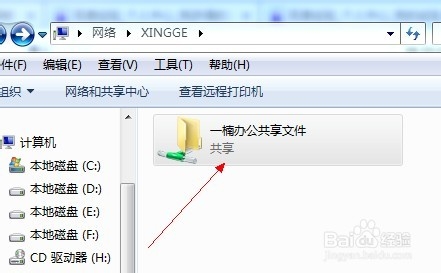
7、即可共享成功,我们打开电脑——网络即可看到刚才共享的文件

办公室电脑怎么设置共享文件夹?

办公室电脑怎么设置共享文件夹?

  • 怎么创建共享文件夹
  • 电脑共享文件夹怎么设置
  • 共享文件夹怎么在另一个电脑查看
  • win7系统共享文件夹权限设置添加用户问题
  • 电脑怎么查看共享的文件夹
  • 热门搜索
    描写夏天的古诗大全 斗鱼怎么升级 七言绝句大全 好开头摘抄大全 游戏网名大全 离石弹唱大全 农具大全 国产汽车标志图片大全 汤类菜谱大全 农村喜剧电视剧大全