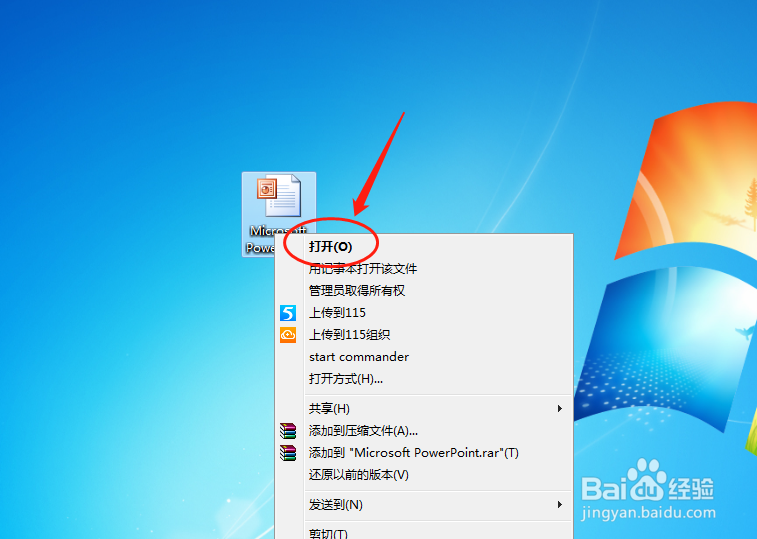
1、首先需要打开电脑上的PPT文档文件。
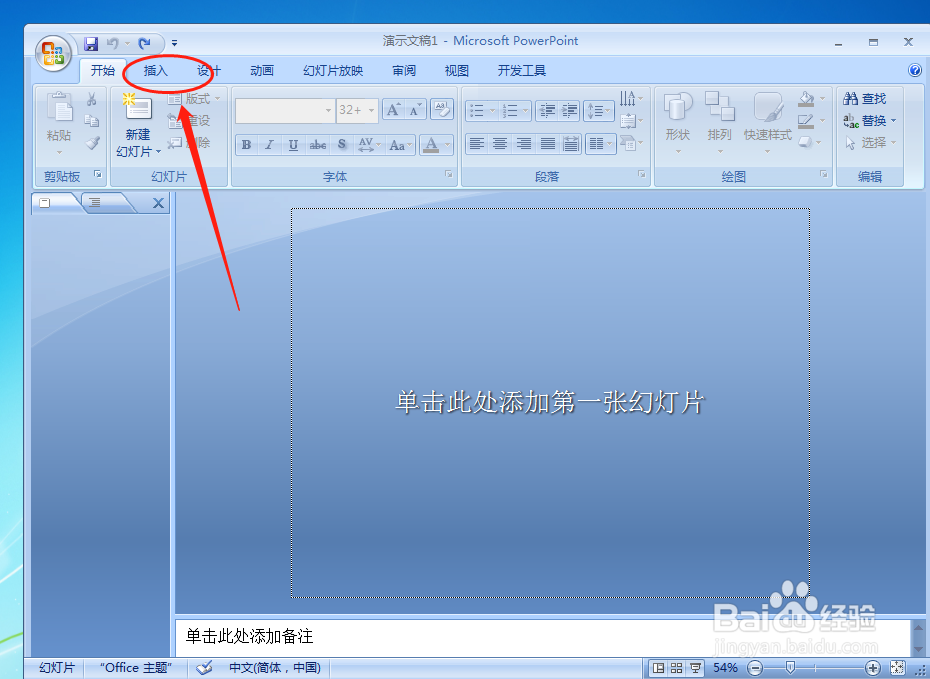
2、在文档中点击进入软件上方的插入选项。
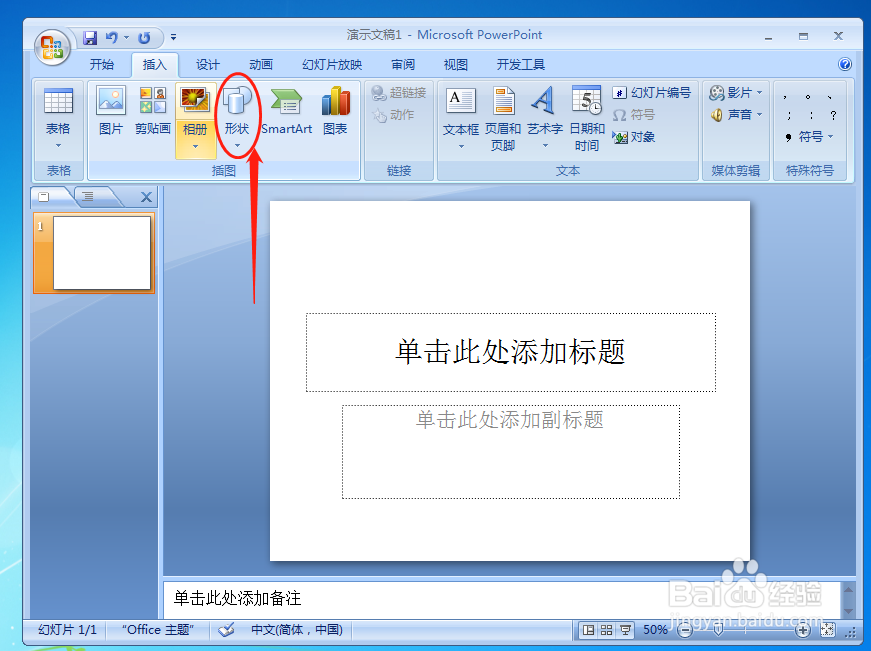
3、然后继续点击选择形状的选项。
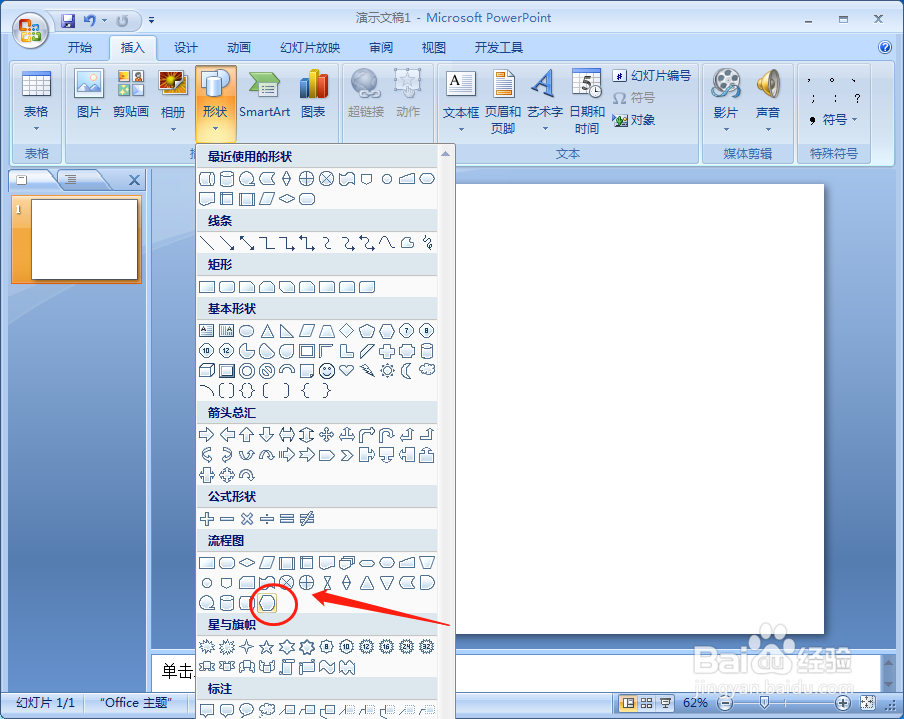
4、在展开的形状菜单中点击选择流程图的显示形状。
5、点击按住鼠标的左键在文档中拖动输入流程图的显示形状。
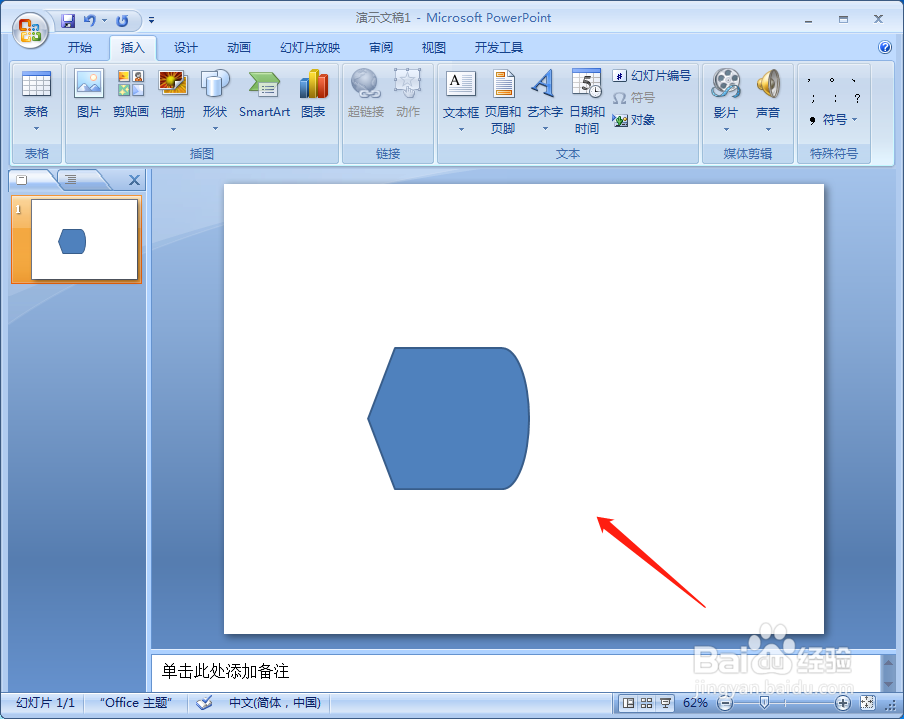
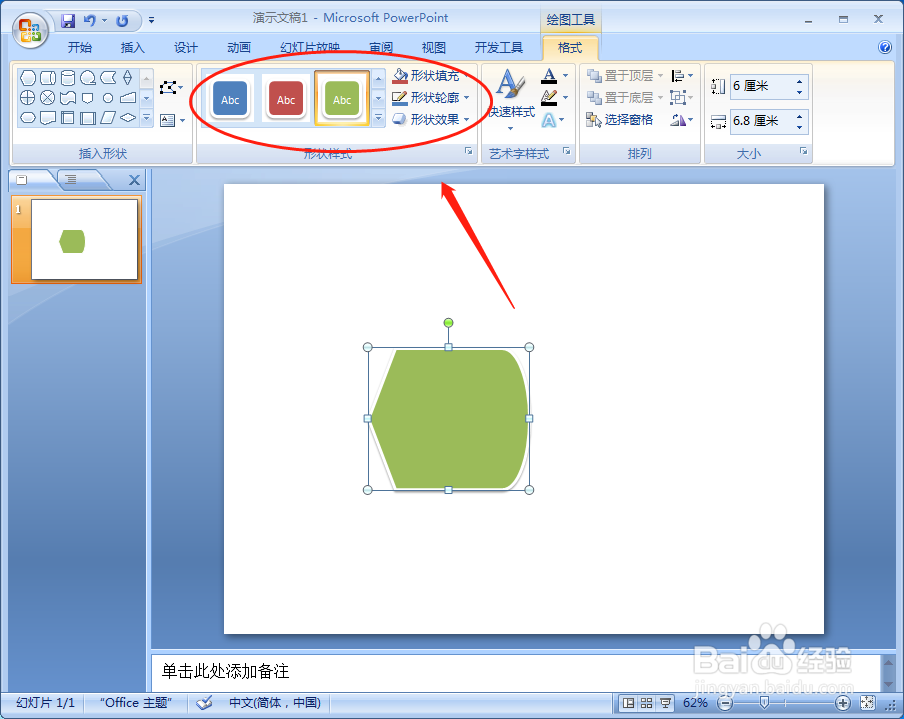
6、最后还可以对形状的格式以及效果进行修改。
1、1、首先打开电脑的PPT文档文件。
2、然后点击选择插入形状功能。
3、最后在文档中拖动输入该形状并进行编辑。
时间:2026-04-23 11:41:58
1、首先需要打开电脑上的PPT文档文件。
2、在文档中点击进入软件上方的插入选项。
3、然后继续点击选择形状的选项。
4、在展开的形状菜单中点击选择流程图的显示形状。
5、点击按住鼠标的左键在文档中拖动输入流程图的显示形状。
6、最后还可以对形状的格式以及效果进行修改。
1、1、首先打开电脑的PPT文档文件。
2、然后点击选择插入形状功能。
3、最后在文档中拖动输入该形状并进行编辑。
