1、步骤1、选择需要拷贝的文本或者图片,然后点击鼠标右键,在弹出的快捷菜单中选择“复制”,或者直接按CTRL+C键;

2、步骤2、打开Word文档,点击鼠标右键,在弹出的快捷菜单中,会显示“粘贴选项”,这里有三个选项,分别为“保留原格式”、“合并格式“及“只保留文本“三个选项;
3、步骤3、首先小编来选择”保留原格式“,参见下图,就是完全保留原始文本的格式,比如如果拷贝的信息包括图片,那么图片也会被粘贴到Word文档中,如果有超链接,则超链接也会被粘贴到文档中;
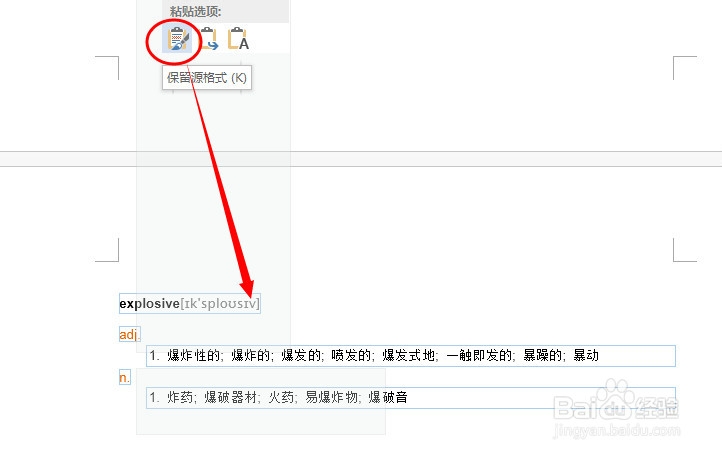
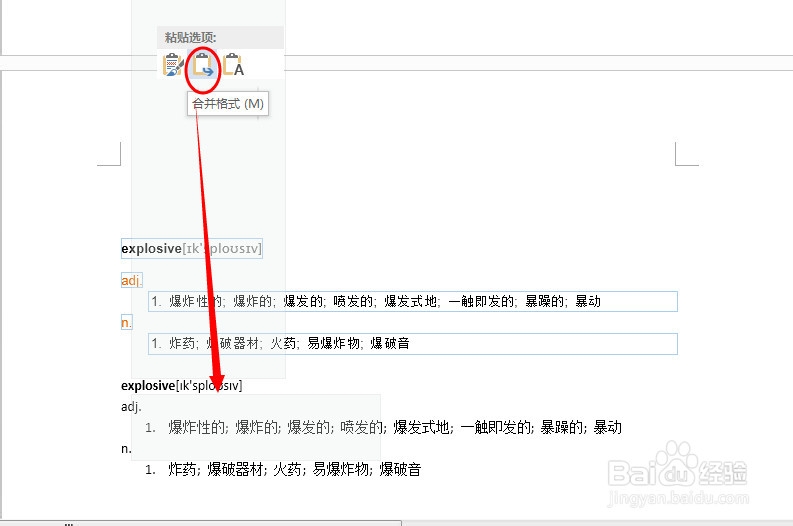
4、步骤4、再选择”合并格式“来看看效果,很明显,原始文档中的黄色字体不见了,文本框也不见了,合并格式就是把所有文字的格式统一了;
5、步骤5、最后选择“只保留文本“,就可以看出,保存下来的就是纯文本信息了,超链接、图片之类的都不会被保存的。
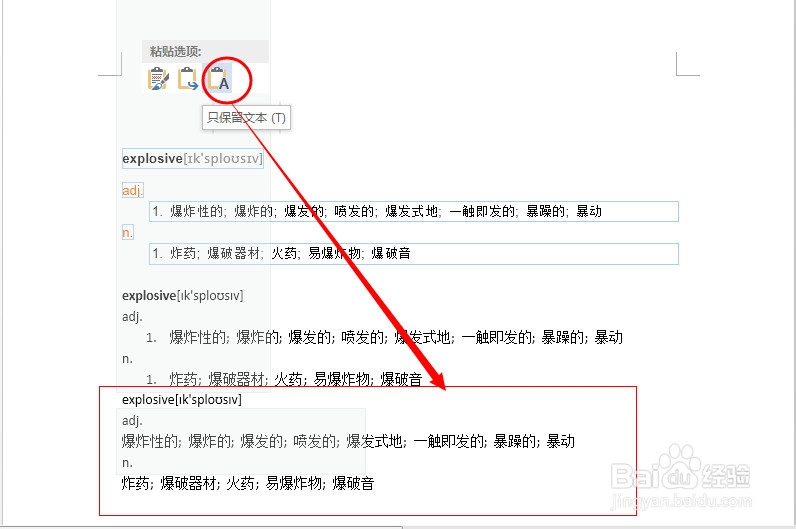
6、步骤6、参见下图,为三种粘贴格式的效果对比;

