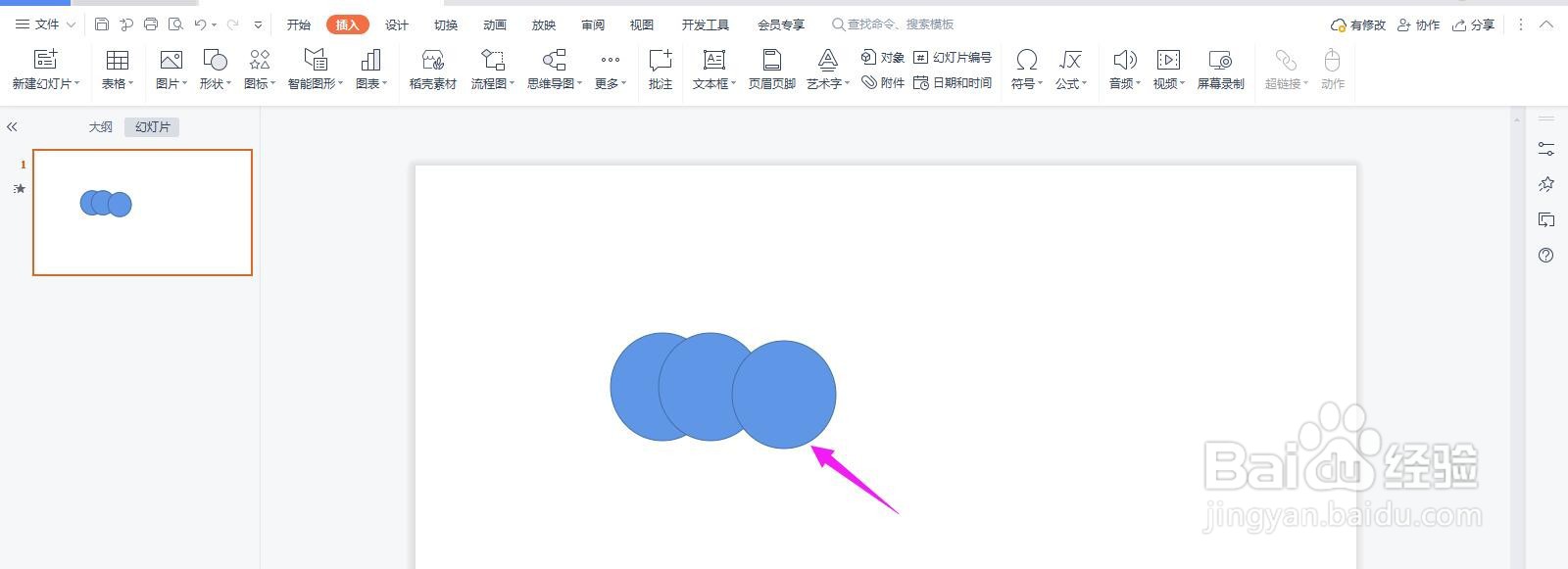
1、打开PPT,如下图所示,绘制多个矩形然后结合在一起
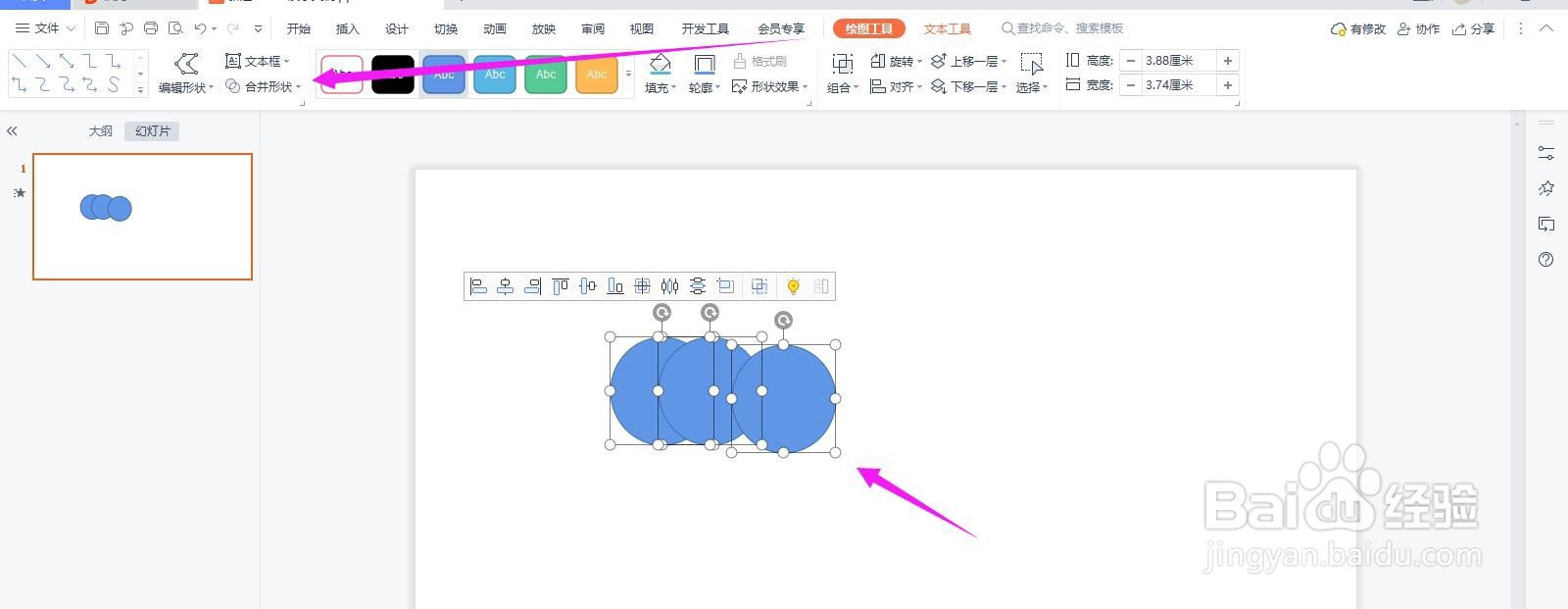
2、然后全部选中图形,点击“绘图工具-合并形状”
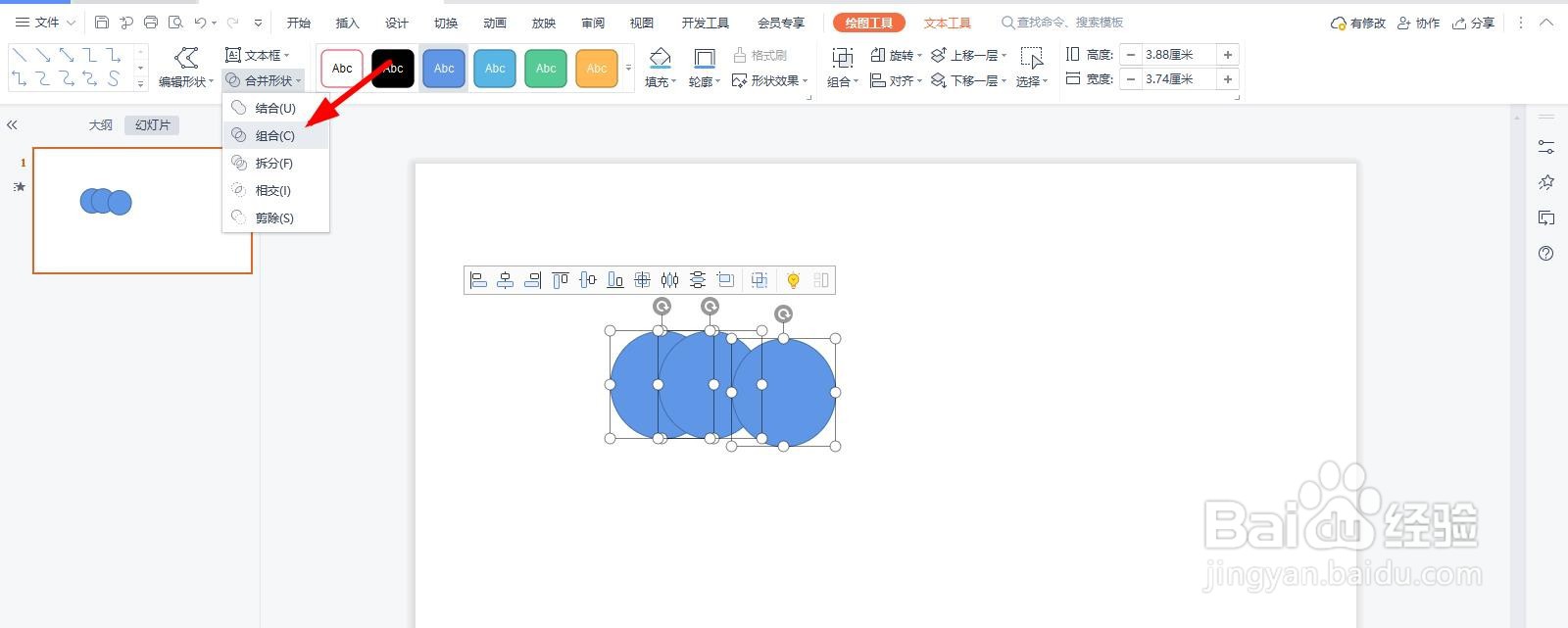
3、点击“组合”
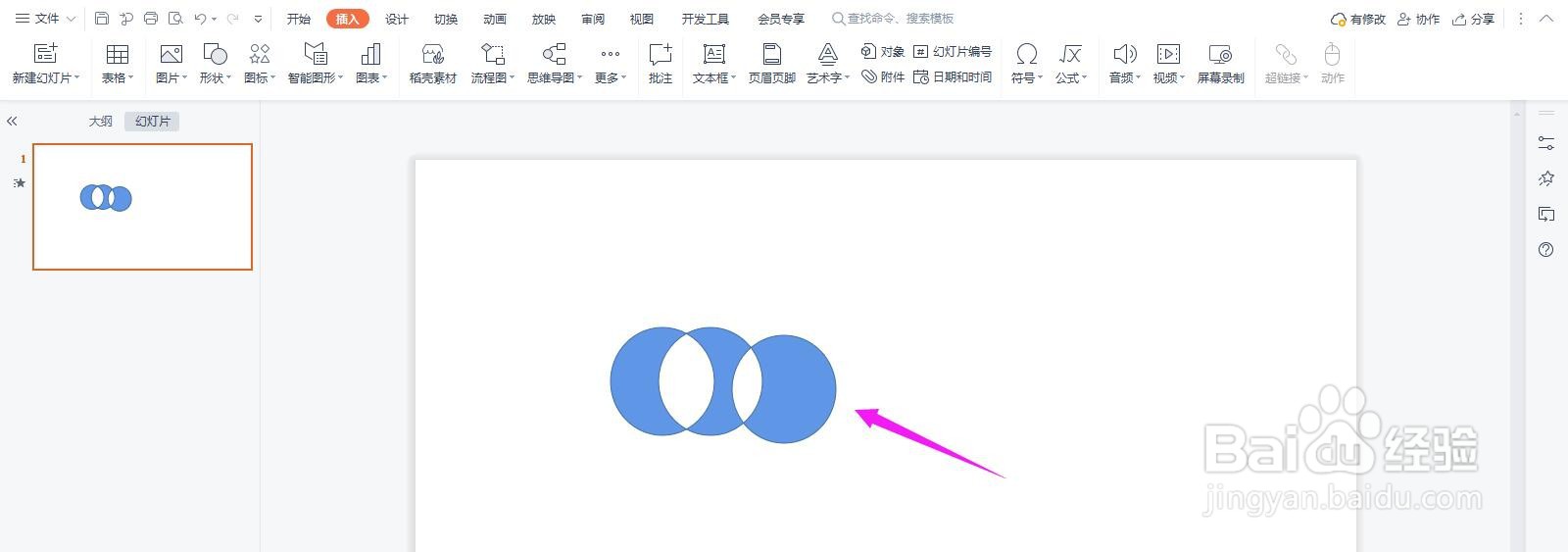
4、就出现如下图所示的样式
5、点击“剪除”
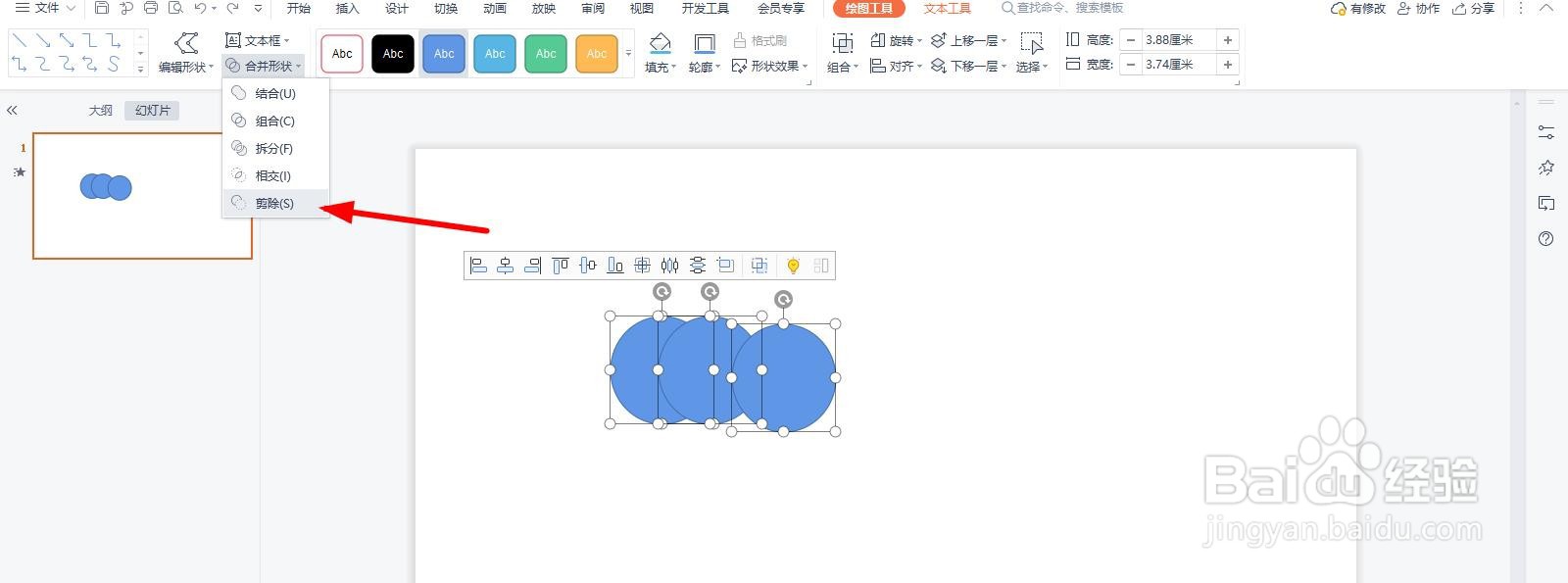
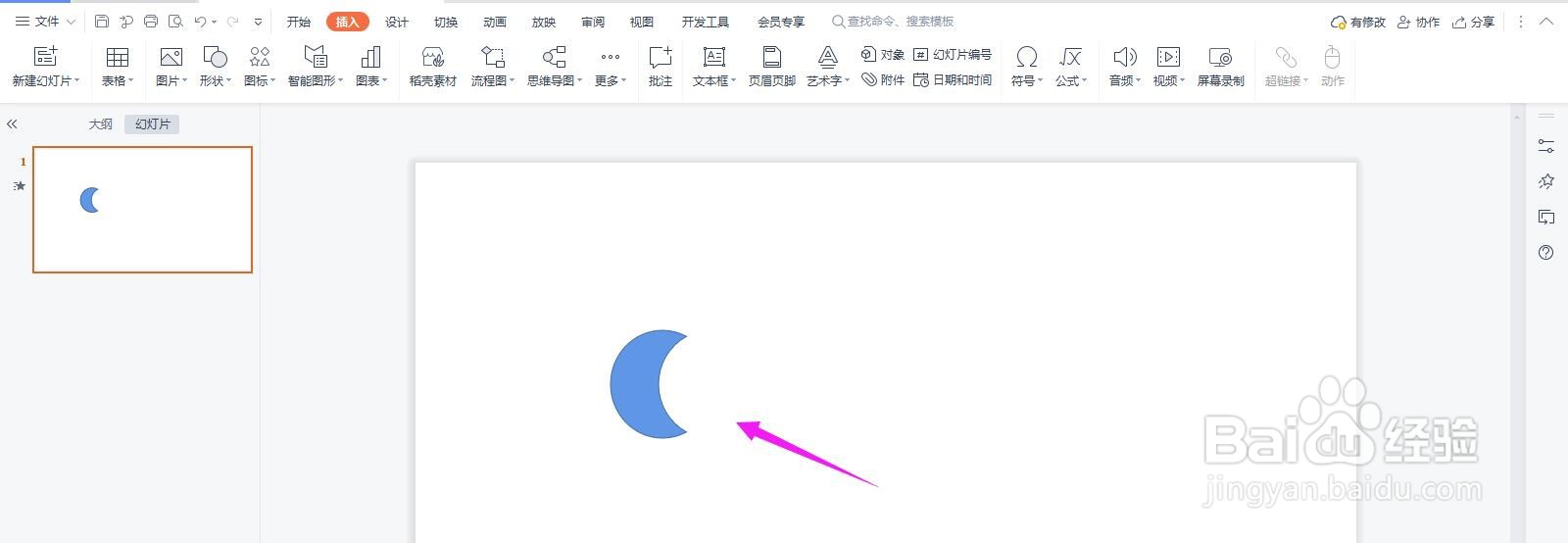
6、就会出现如下图所示的样式,这就是不同合并方式出现的效果,感兴趣的朋友可以试试
时间:2026-04-21 17:12:26
1、打开PPT,如下图所示,绘制多个矩形然后结合在一起
2、然后全部选中图形,点击“绘图工具-合并形状”
3、点击“组合”
4、就出现如下图所示的样式
5、点击“剪除”
6、就会出现如下图所示的样式,这就是不同合并方式出现的效果,感兴趣的朋友可以试试
