solidworks建模中曲面延伸和修剪功能的应用

 时间:2026-04-25 04:28:26

1、在【上基准面】绘制草图。

solidworks建模中曲面延伸和修剪功能的应用

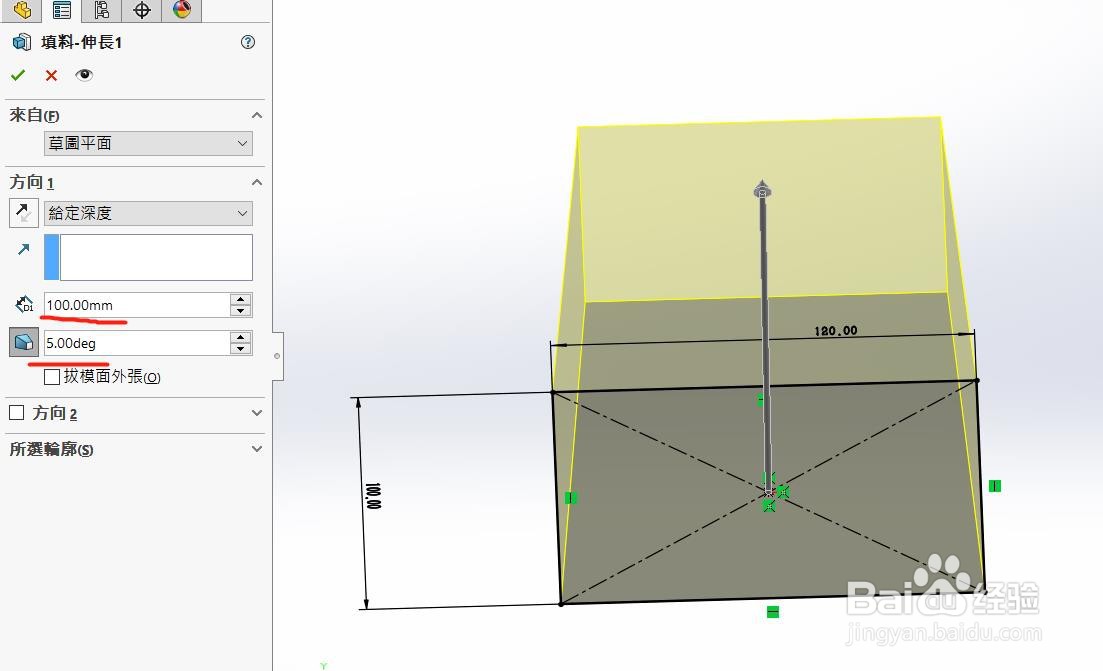
2、【伸长填料】,设置给定深度为100mm,拔模角度为5度。

solidworks建模中曲面延伸和修剪功能的应用

3、【插入】->【曲面】->【偏移】,选取偏移的曲面(蓝色面),距离为30。(注意:点击设置距离旁边的箭头是可以调整方向的)

solidworks建模中曲面延伸和修剪功能的应用

solidworks建模中曲面延伸和修剪功能的应用

4、如步骤3,继续选择曲面偏移,偏移的面为底面,距离为30mm.

solidworks建模中曲面延伸和修剪功能的应用

5、右键实体,点击隐藏实体

solidworks建模中曲面延伸和修剪功能的应用

solidworks建模中曲面延伸和修剪功能的应用

6、【插入】->【曲面】->【延伸】,选择要延伸的曲面边线(如蓝色线),设定距离为5mm.

solidworks建模中曲面延伸和修剪功能的应用

solidworks建模中曲面延伸和修剪功能的应用

7、【插入】->【曲面】->【修剪】,在曲面选项中:框选所有面;在”移除选择”项下选择要移除的面(如透明面)

solidworks建模中曲面延伸和修剪功能的应用

solidworks建模中曲面延伸和修剪功能的应用

8、右键实体,点击显示。【插入】->【除料】->【使用曲面】,选择前面修剪好的曲面,然后拉伸切除(注意:点击箭头可以调整除料的方向)。确认后,隐藏曲面即可得到想要的模型。


solidworks建模中曲面延伸和修剪功能的应用

solidworks建模中曲面延伸和修剪功能的应用

solidworks建模中曲面延伸和修剪功能的应用

  • solidworks绘制简单钣金的方法
  • SolidWorks怎么设置单位
  • solidworks怎么切换第一视角怎么看图
  • solidworks怎么移动零件
  • SolidWorks装配体设计中如何镜像零部件?
  • 热门搜索
    跑步机减肥吗 北京冬季旅游攻略 数字水表怎么看 喝普洱茶多久能减肥 大写的数字怎么写 红烧猪脚 魔渊之刃攻略 辟谷减肥 逆转检事2攻略 三元牛奶怎么样