Windows Event Log服务无法启动解决方法

 时间:2026-04-21 16:56:01

1、点开【计算机】,如图。

Windows Event Log服务无法启动解决方法

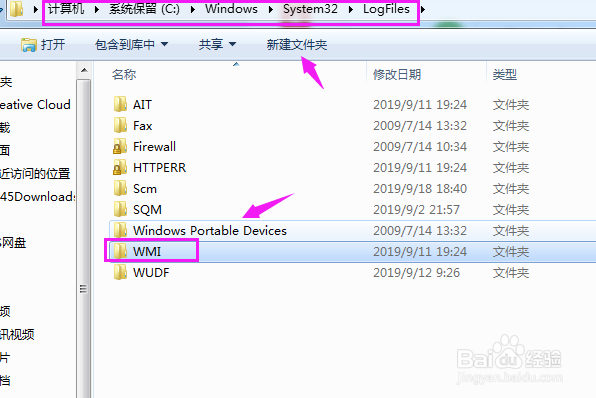
2、接着进入【C:\windows\system32\logfiles\wmi】中,如图。
Windows Event Log服务无法启动解决方法

3、接着我们右击【RTbackup 】,点【属性】进入属性,如图。

Windows Event Log服务无法启动解决方法

4、我们看到是有【system】的,如图。

Windows Event Log服务无法启动解决方法

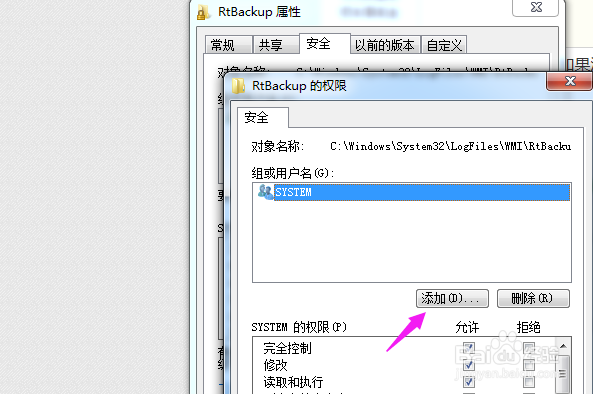
5、如果没有,我们就要添加了,点【编辑】,接着点【添加】,如图。

Windows Event Log服务无法启动解决方法

Windows Event Log服务无法启动解决方法

6、直接输入【system】,点【确定】就成,如图。

Windows Event Log服务无法启动解决方法

7、总结

1、进入【计算机】。

2、进入【C:\windows\system32\logfiles\wmi】中。

3、右击【RTbackup 】,进入【属性】。

4、有【system】,OK;没有,添加【system】。

5、添加【system】的方法。

1、点下【win+R】,调出运行,如图。

Windows Event Log服务无法启动解决方法

2、紧接着我们在宿舍中输入【msconfig】,点【确定】,如图。

Windows Event Log服务无法启动解决方法

3、接着我们点按下【服务】,如图。

Windows Event Log服务无法启动解决方法

4、我们看到【Windows Event Log】没勾选,如图。

Windows Event Log服务无法启动解决方法

5、我们就勾选下,点【应用】,如图。

Windows Event Log服务无法启动解决方法

6、总结

1、【win+R】,进入运行中。

2、输入【msconfig】后,进入【服务】页面。

3、开启【Windows Event Log】。

  • 如何打开注册表
  • NET Framework3.5如何安装
  • 怎么卸载驱动
  • 如何手动清除网络DNS缓存
  • u盘安装win7找不到设备驱动程序怎么办?
  • 热门搜索
    凉拌菜花 西安旅游线路 ipod怎么连接电脑 阴囊潮湿瘙痒怎么办 亳州旅游景点大全 华东五市旅游攻略 裤子上的油渍怎么去除 云浮旅游 狍子肉怎么做好吃 睡落枕怎么办小窍门