手机版美图秀秀怎么修改图片的大小

 时间:2026-02-15 11:05:17

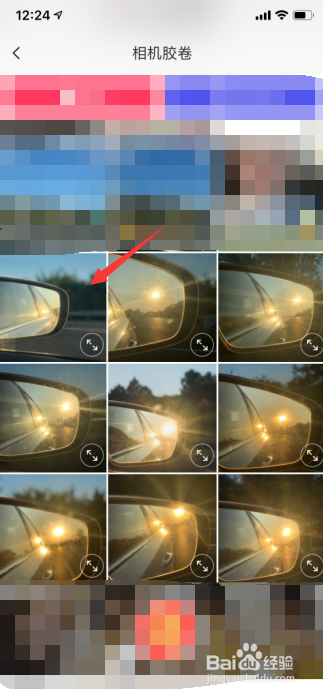
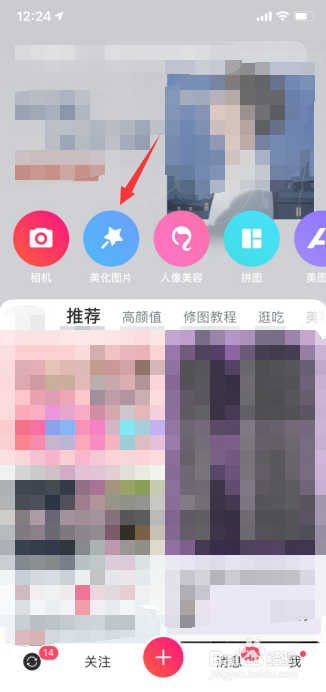
1、打开软件,点击首页美化图片。

手机版美图秀秀怎么修改图片的大小

2、从手机相册找到要修改大小的图片。

手机版美图秀秀怎么修改图片的大小

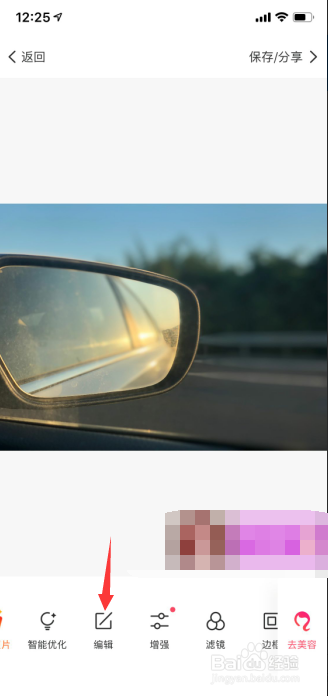
3、下方功能往右边稍微滑动,找到编辑,点击开始编辑。

手机版美图秀秀怎么修改图片的大小

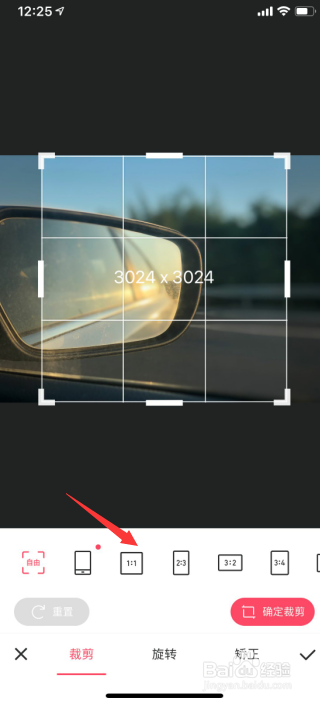
4、裁剪的时候可以根据软件功能按照比例来裁剪。

手机版美图秀秀怎么修改图片的大小

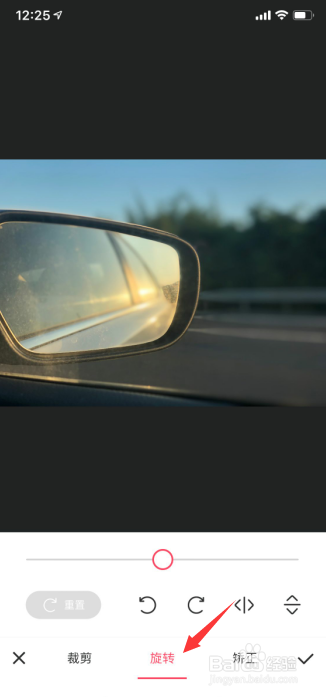
5、在裁剪的时候可以对照片进行简单编辑,如调整位置

手机版美图秀秀怎么修改图片的大小

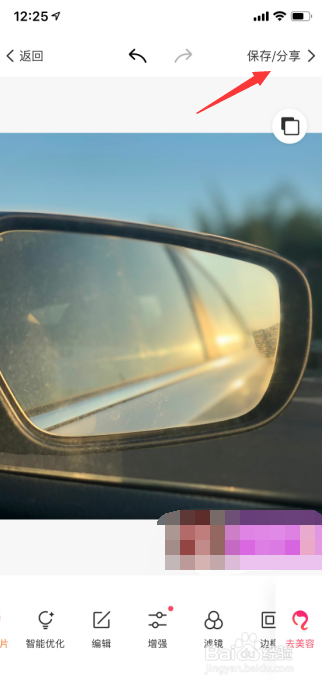
6、拖动图片上的外框修改图片大小,修改完成之后点击右下角确定裁剪

手机版美图秀秀怎么修改图片的大小

7、确定裁剪完成之后,图片修改后的样子会呈现在页面上,然后点击右下角的打勾。

手机版美图秀秀怎么修改图片的大小

8、点击右上角保存分享,将图片保存到手机相册。

手机版美图秀秀怎么修改图片的大小

9、回到手机相册查看照片,可以看到修改后的图片。

手机版美图秀秀怎么修改图片的大小

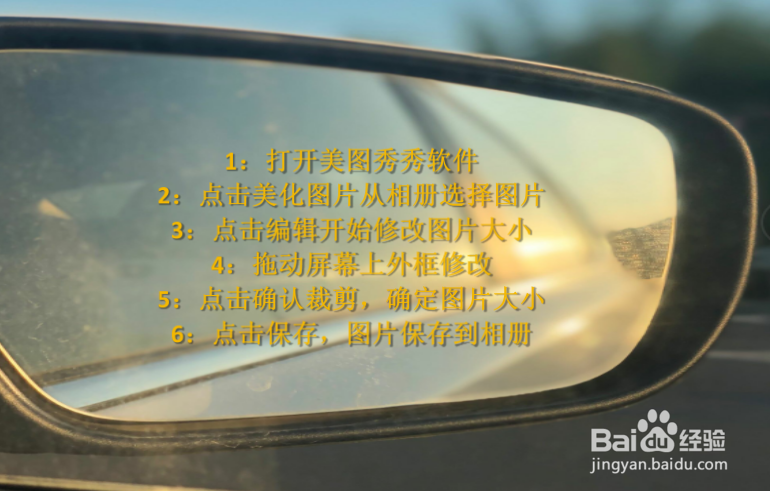
1、1:打开美图秀秀软件

2:点击美化图片从相册选择图片

3:点击编辑开始修改图片大小

4:拖动屏幕上外框修改

5:点击确认裁剪,确定图片大小

6:点击保存,图片保存到相册
手机版美图秀秀怎么修改图片的大小

  • 美图秀秀图片尺寸怎么更改
  • 手机美图秀秀修改照片大小kb
  • 怎么用美图秀秀调整图片的尺寸
  • 美图秀秀怎么修改照片大小
  • 美图秀秀怎么设置图片尺寸
  • 热门搜索
    纳智捷大7怎么样 达州旅游 4月旅游 南通旅游 西安航空旅游学院 白石山旅游攻略 恒大地产怎么样 qq怎么了 玩什么游戏可以赚钱 绵山旅游攻略