使用PS对人物进行局部提亮,添加亮度

 时间:2026-05-05 16:40:49

1、打开电脑桌面,选择安装好的PS(Photoshop)打开并导入照片素材,如图
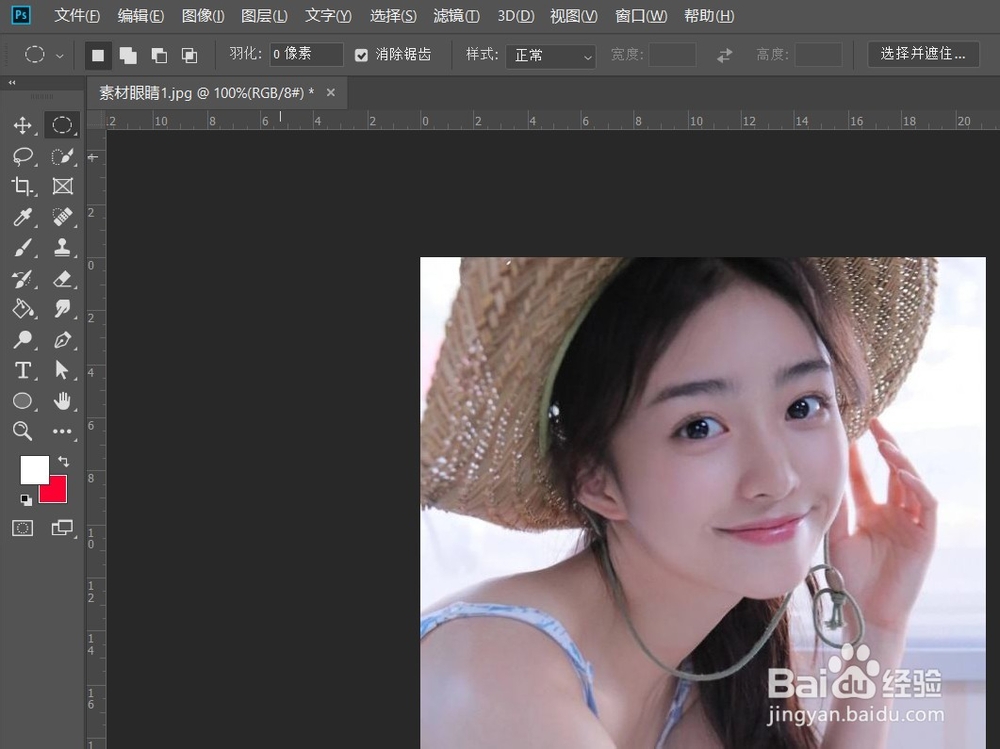
使用PS对人物进行局部提亮,添加亮度

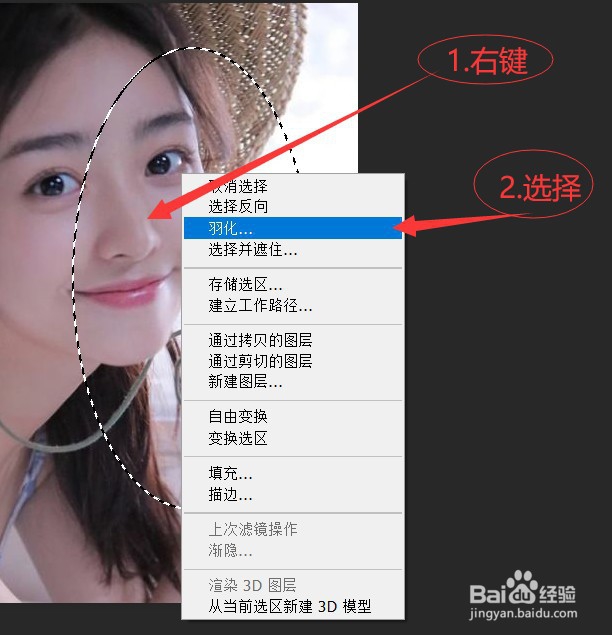
2、然后选择【椭圆框工具】,在想要添加亮度的部分画出一个椭圆,接着右键选择【羽化】,如图
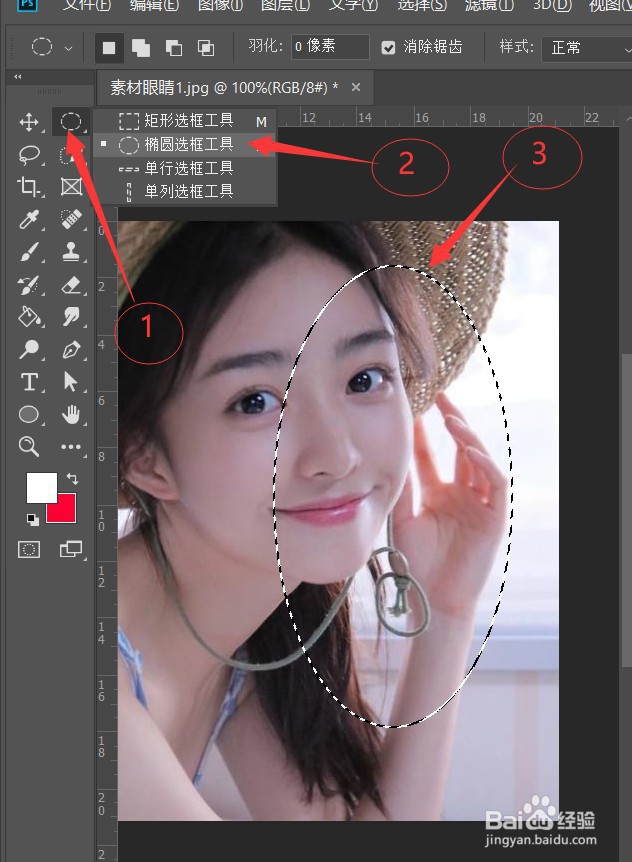
使用PS对人物进行局部提亮,添加亮度

使用PS对人物进行局部提亮,添加亮度

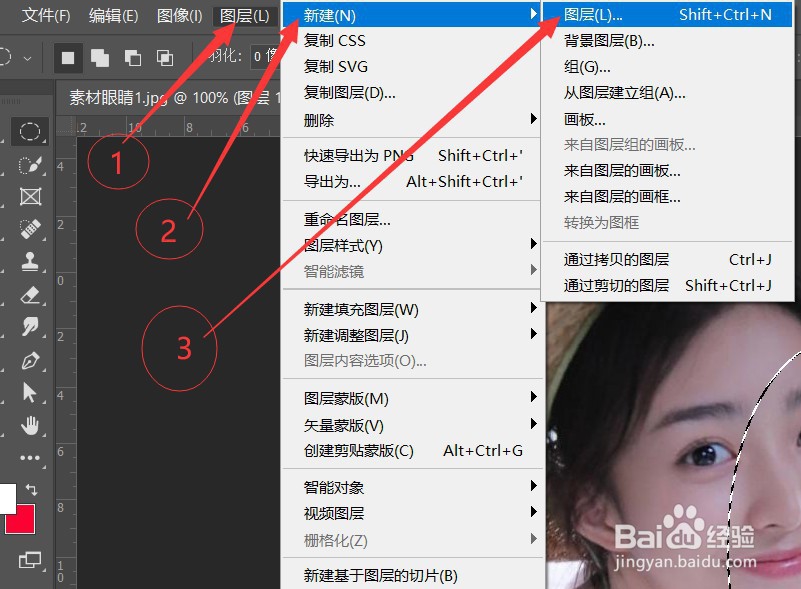
3、然后将【羽化半径】设置为“50”个像素左右,接着点击确定,然后执行【图层】→【新建】→【图层】,新建一个图层,如图
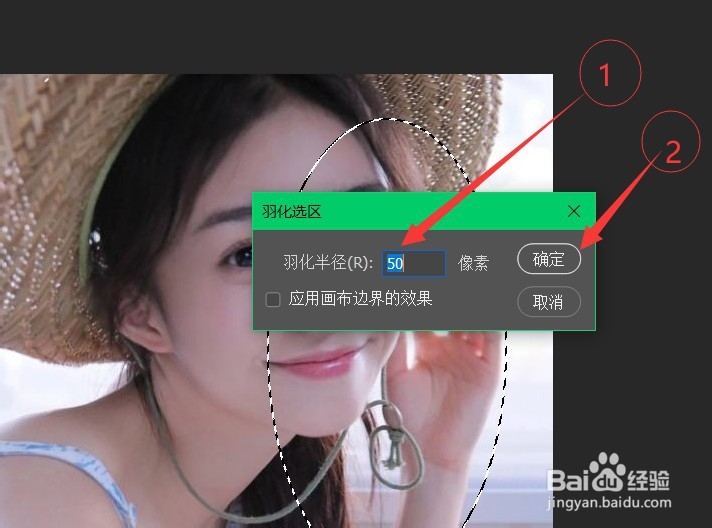
使用PS对人物进行局部提亮,添加亮度

使用PS对人物进行局部提亮,添加亮度

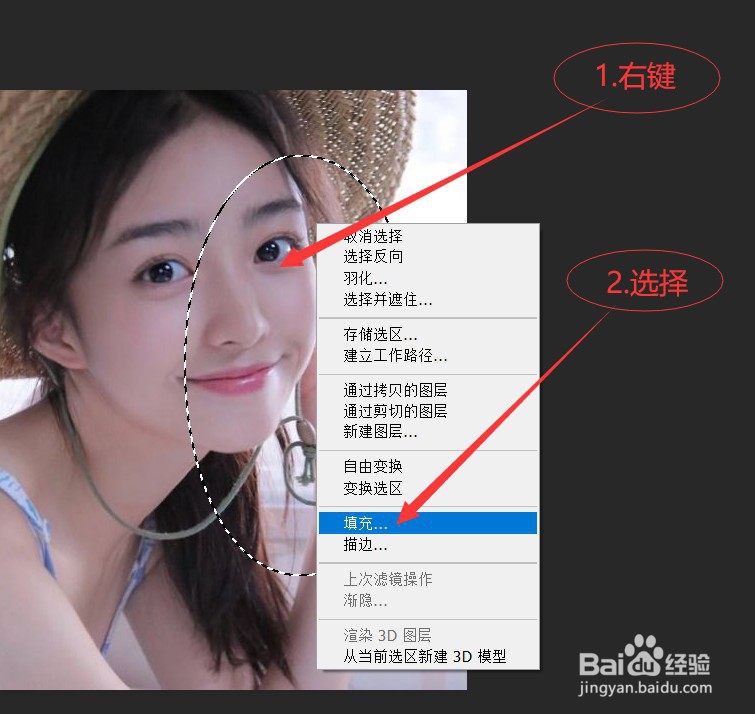
4、接着点击【设置前景色】,选择为“白色”,然后点击确定;接着鼠标点击右键,选择【填充】,如图

使用PS对人物进行局部提亮,添加亮度

使用PS对人物进行局部提亮,添加亮度

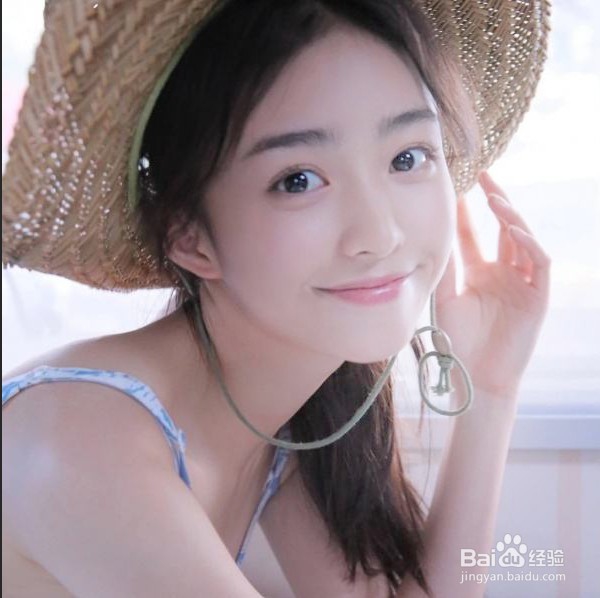
5、然后填充的内容选择【前景色】,然后点击确定,接着将【图层模式】更改为“柔光”,然后按下【Ctrl+D】取消选区,如图
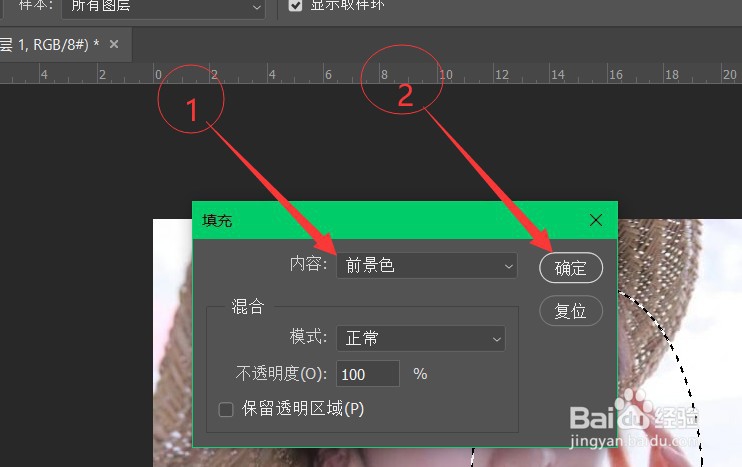
使用PS对人物进行局部提亮,添加亮度

使用PS对人物进行局部提亮,添加亮度

6、这样照片的亮度就添加好啦,保存就可以了

使用PS对人物进行局部提亮,添加亮度

  • ps如何使用画笔工具
  • ps主体工具在哪
  • PhotoShop软件工具的介绍及快捷键使用方法
  • ps属性面板怎么调出来
  • ps中选择并遮住在哪里找
  • 热门搜索
    减肥 水果 时装搭配 减肥方法大全 刺客信条兄弟会攻略 普陀山 攻略 钢笔工具怎么用 美容院怎么样 女配攻略 缘之空攻略 东风标致怎么样