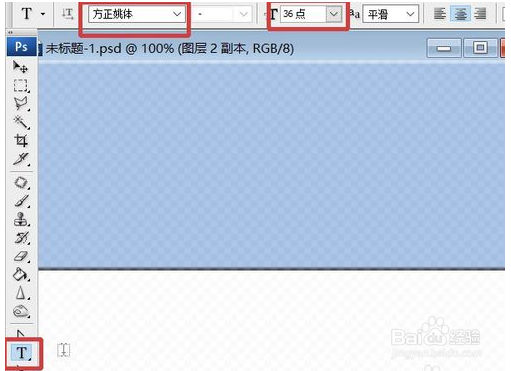
1、制作好背景图,T键调出文字工具(默认为横排),设置好字体、字号。如下图
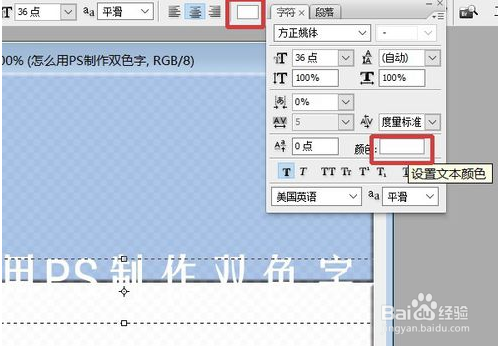
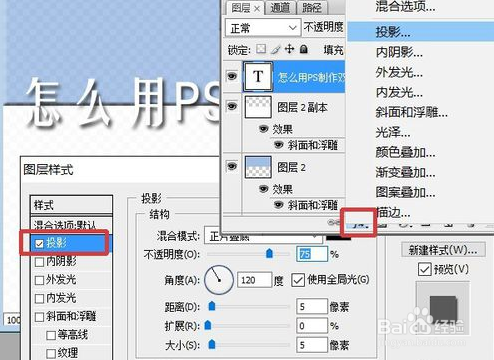
2、前景色白色,或者在文字工具栏或者字符面板中设置字体颜色,写入文字,在图层面板下方的“添加图层样式”,选择投影,为文字添加投影样式
3、勾选“渐变叠加”样式,点击渐变条,将两个色标分别设为背景的颜色(方法:双击色标,吸取背景颜色)
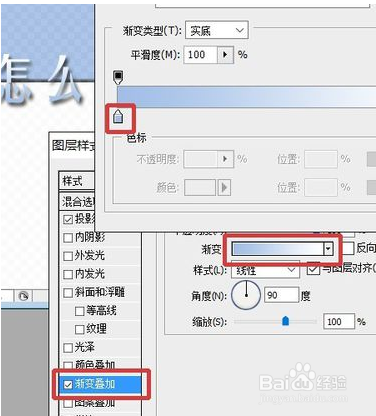
4、此时,文字是逐渐过渡,没有明显的分界。所以,在渐变编辑器面板中将白色色标向蓝色拉近。
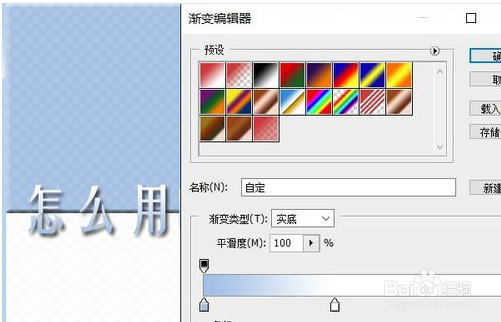
5、有了分界,但没有达到预想的效果。所以,在渐变叠加面板中,拖动缩放滑杆,使其达到效果后,松开,完成设置。

1、设置好字体、字号,写入文字,在图层面板下方的“添加图层样式”,选择投影,
2、勾选“渐变叠加”样式,点击渐变条,
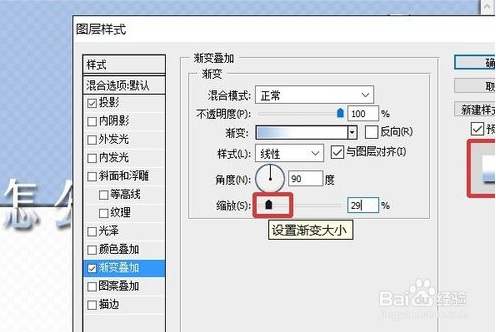
3、在渐变叠加面板中,拖动缩放滑杆,使其达到效果后,松开,完成设置。
