爱奇艺怎么更改默认下载路径

 时间:2026-02-14 21:36:47

1、首先我们需要做的就是打开电脑上安装好的爱奇艺软件,我们用鼠标左键双击就可打开

爱奇艺怎么更改默认下载路径

2、在我们打开软件之后,我们需要看到最上方的一栏工具栏,从里面找到一个三条横线的【菜单图标】,并点击

爱奇艺怎么更改默认下载路径

3、点击之后我们发现出现了一些功能选项,这时候我们只需要点击【设置】

爱奇艺怎么更改默认下载路径

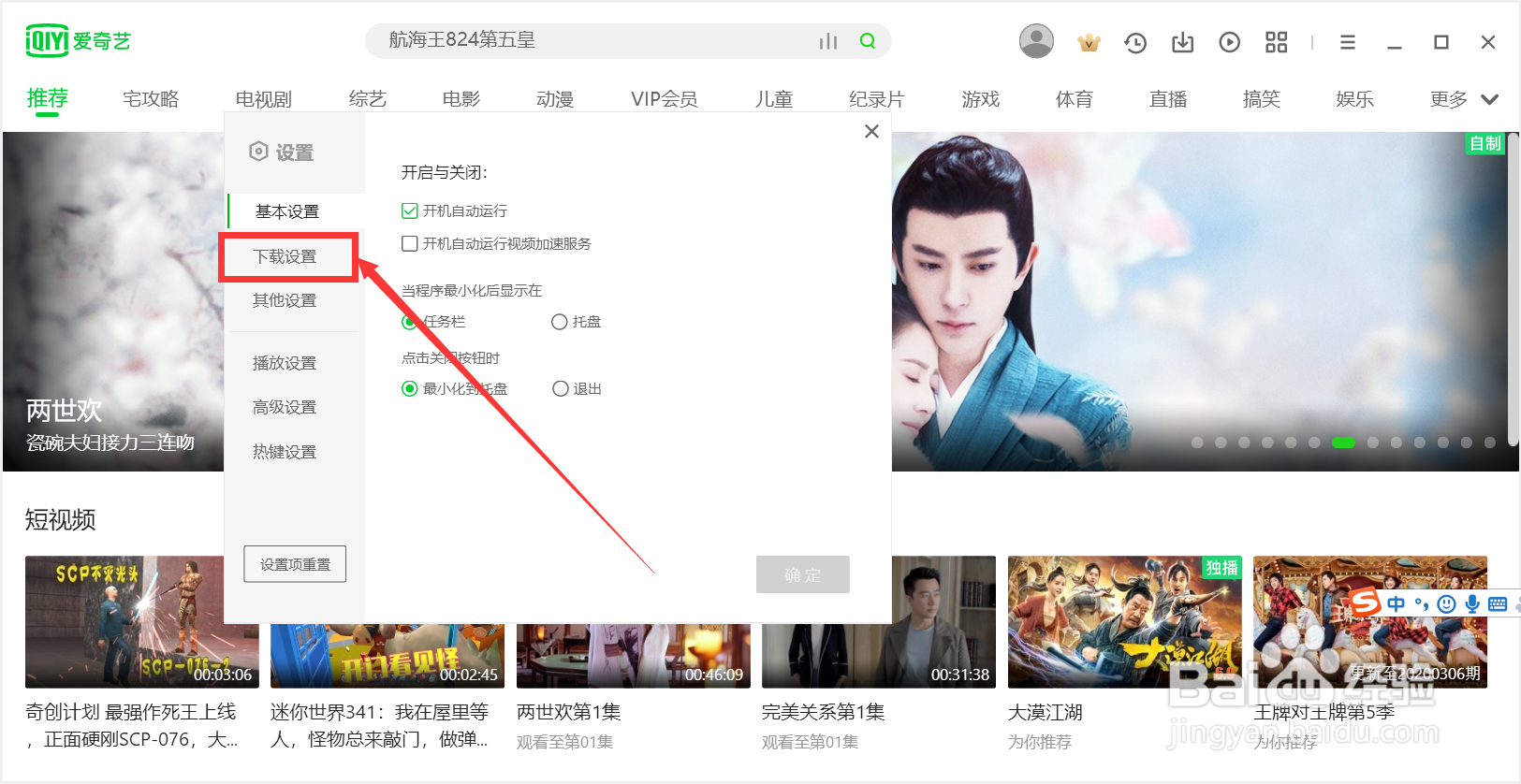
4、然后我们就打开了设置界面,接着点击左侧设置选项中的【下载设置】

爱奇艺怎么更改默认下载路径

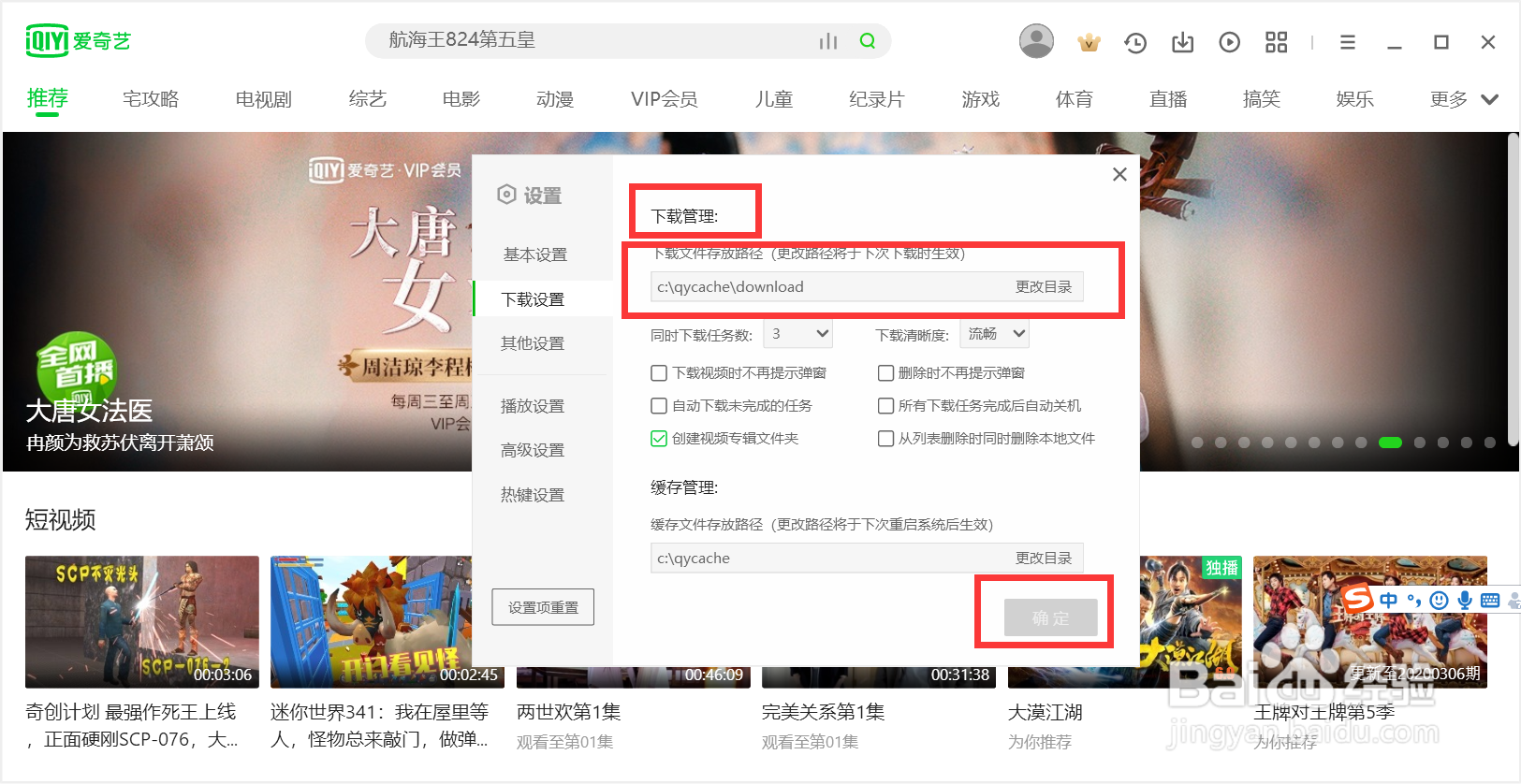
5、在【下载管理】界面中,我们就可以看到【下载文件存放路径】的选项了,在这里我们更改目录为想要的目录,然后点击确定就可完成设置
爱奇艺怎么更改默认下载路径

1、1. 首先我们打开爱奇艺,找到菜单图标

2. 点击菜单图标中的设置,在下载设置中就可更改默认下载路径

  • 爱奇艺视频格式怎样转换成mp4
  • VIP会员怎么下载爱奇艺视频
  • 爱奇艺在哪设置缓存文件存放路径
  • 爱奇艺格式如何转换成MP4
  • 爱奇艺视频怎么转换成mp4格式
  • 热门搜索
    隆鼻手术怎么样 啤酒肚怎么减 海参怎么做 怎么祛痘印 妊娠纹怎么预防 crayons怎么读 川字纹怎么消除 路由器密码忘记了怎么重新设置 口腔溃疡怎么治 朱军怎么了出什么事了