1、打开Excel应用窗口,如图
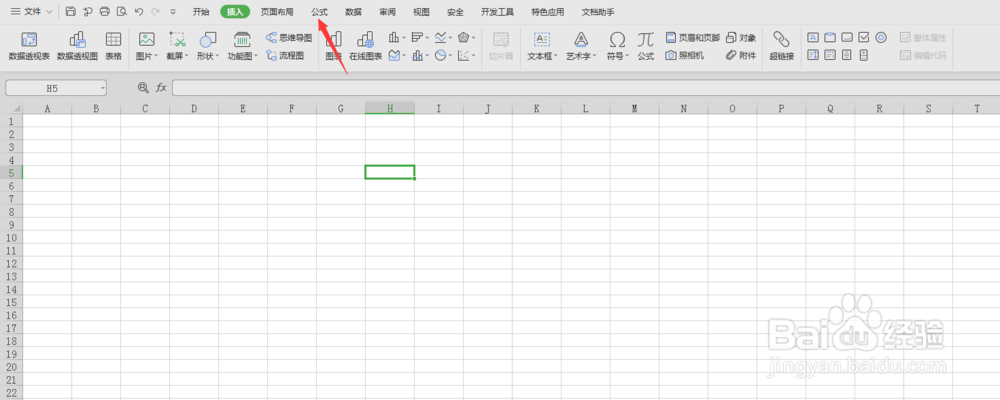
2、单击公式,开启公式功能区,如图
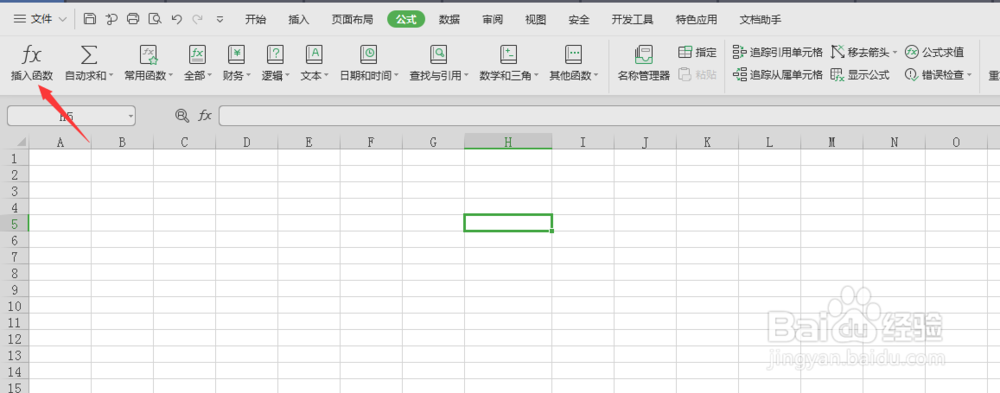
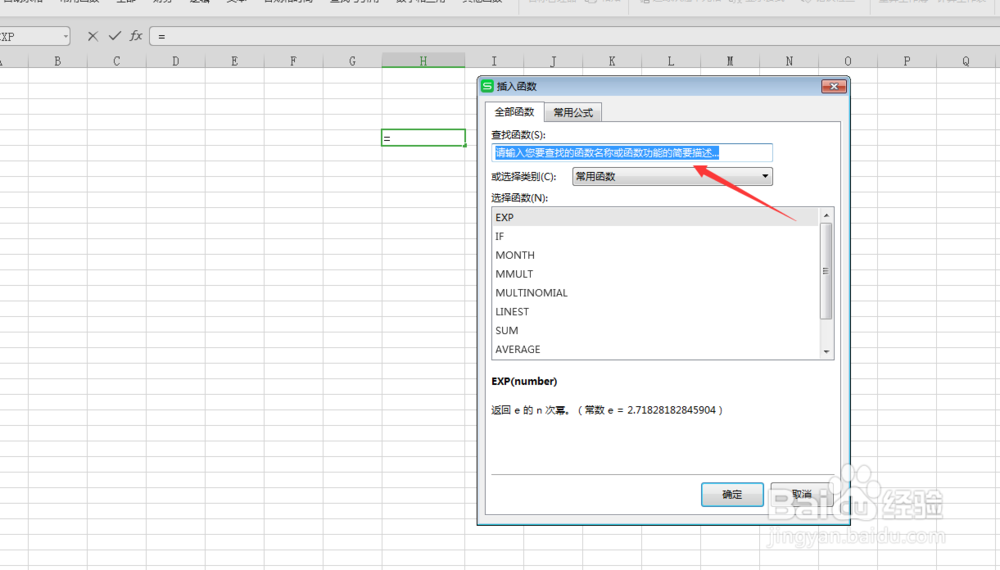
3、单击插入函数,开启插入函数窗口搜索常数,如图
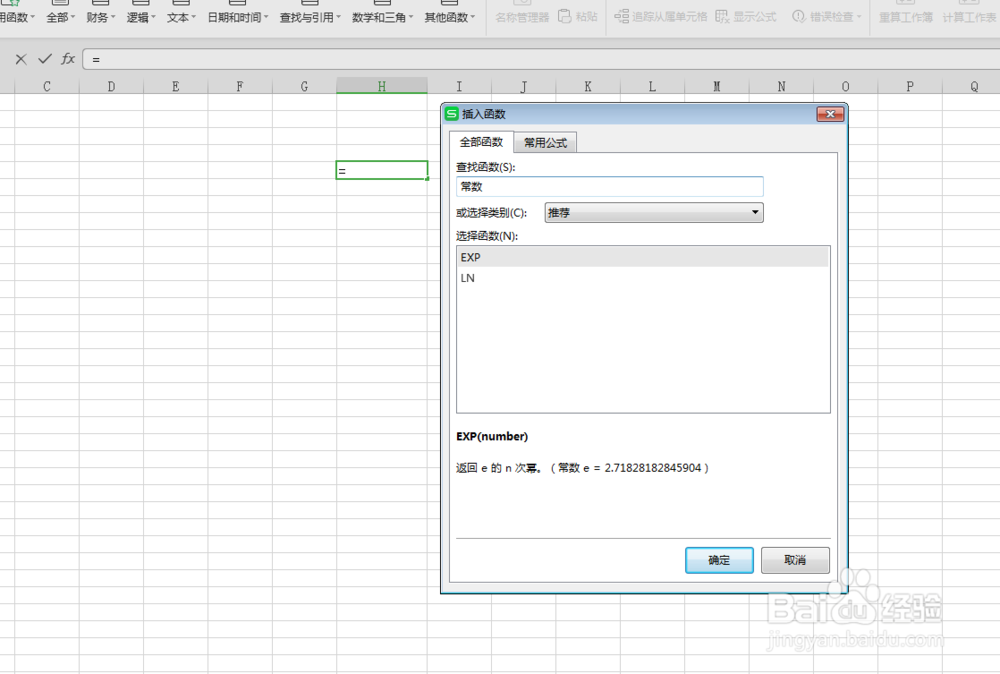
4、选中EXP,单击确定按钮开启函数参数窗口,如图
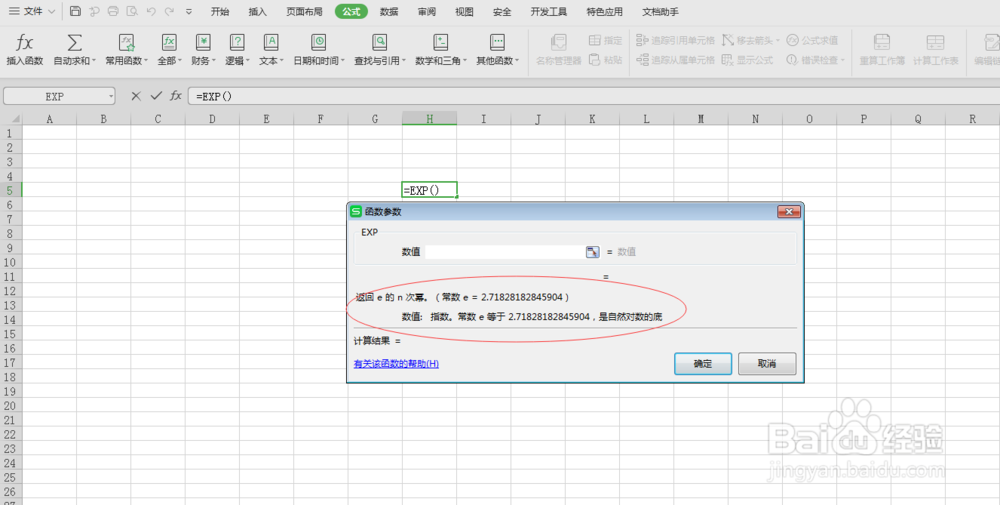
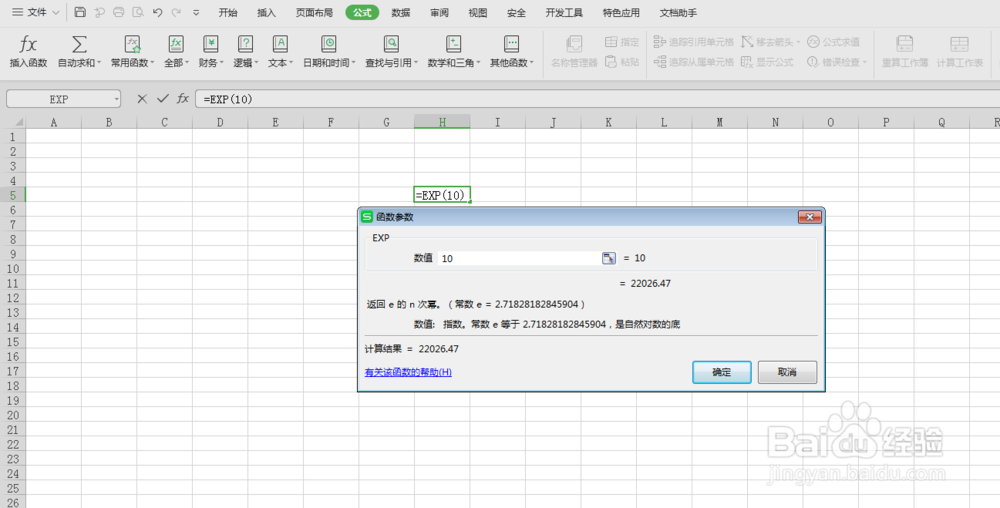
5、输入数值就可以显示结果值,如图
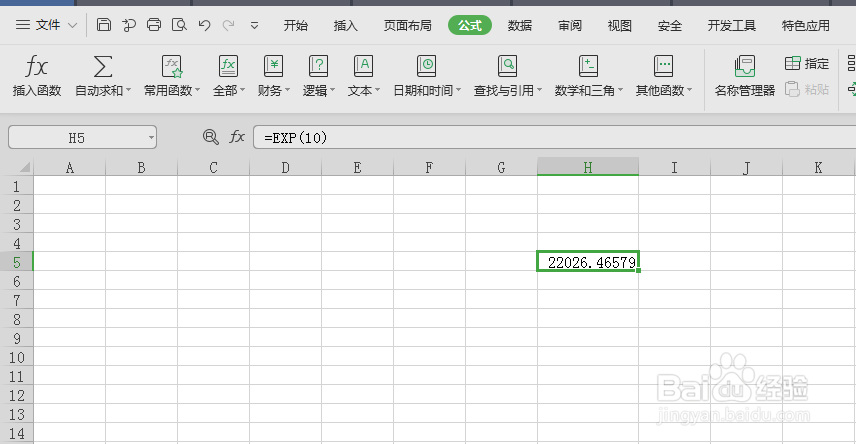
6、单击确定就把计算结果保存到单元格中了,如图
时间:2026-04-25 03:20:35
1、打开Excel应用窗口,如图
2、单击公式,开启公式功能区,如图
3、单击插入函数,开启插入函数窗口搜索常数,如图
4、选中EXP,单击确定按钮开启函数参数窗口,如图
5、输入数值就可以显示结果值,如图
6、单击确定就把计算结果保存到单元格中了,如图
