word2010怎么插入图片题注列表smartart图形

 时间:2026-02-13 19:37:38

1、第一、找到并打开你需要插入图片题注列表的文档,如下图所示。

word2010怎么插入图片题注列表smartart图形

2、第二、在里面找到位于开始旁边的插入按钮,点击进入,如下图所示。

word2010怎么插入图片题注列表smartart图形

3、第三、找到插入选项卡下面的插图功能组,在里面找到smart art图形,点击进入,如下图所示。

word2010怎么插入图片题注列表smartart图形

4、第四、进入smart art图形的主界面,如下图所示。

word2010怎么插入图片题注列表smartart图形

5、第五、在里面找到左侧的图片选项卡,点击进入,找到第一个图片题注列表,如下图所示。

word2010怎么插入图片题注列表smartart图形

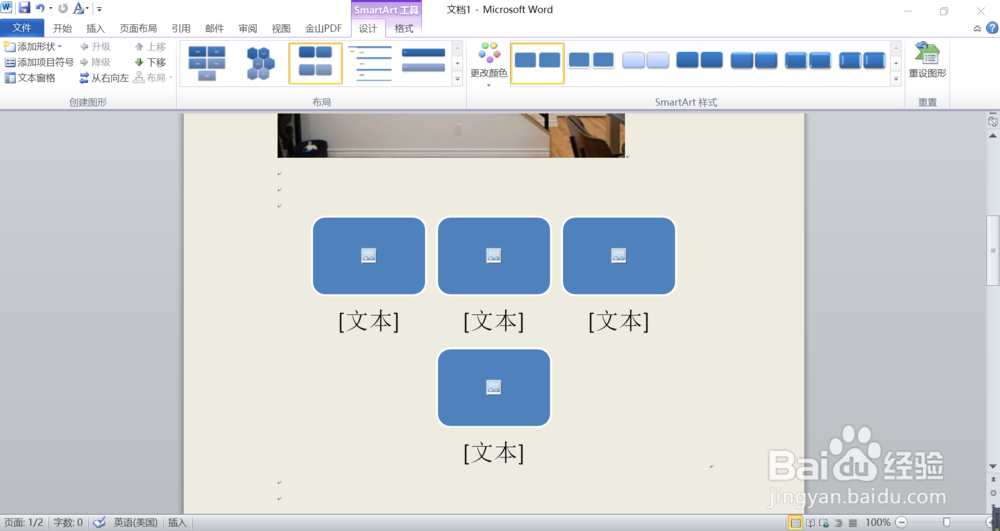
6、第六、点击确定就可以了,然后就看到自己的图片题注列表这个smart art图形已经插入到自己需要插入的页面上了,如下图所示。
word2010怎么插入图片题注列表smartart图形

  • word羊皮纸背景怎么设置
  • word渐变轮廓强调文字颜色1
  • word图片怎样设置缩放比例为50%
  • word如何自定义设置艺术字
  • Word艺术型边框在哪里设置
  • 热门搜索
    枣庄旅游 重庆旅游攻略景点必去 邮轮旅游 双塔山风景区 银川旅游攻略 吃什么可以提高记忆力 饥荒mod怎么用 金鱼草怎么养 凉拌折耳根的做法 时刻美手表怎么样