Excel工作表标签颜色如何修改

 时间:2026-04-22 01:24:33

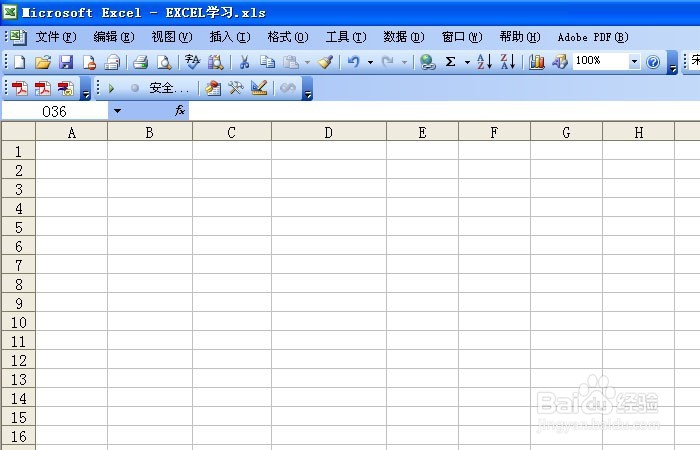
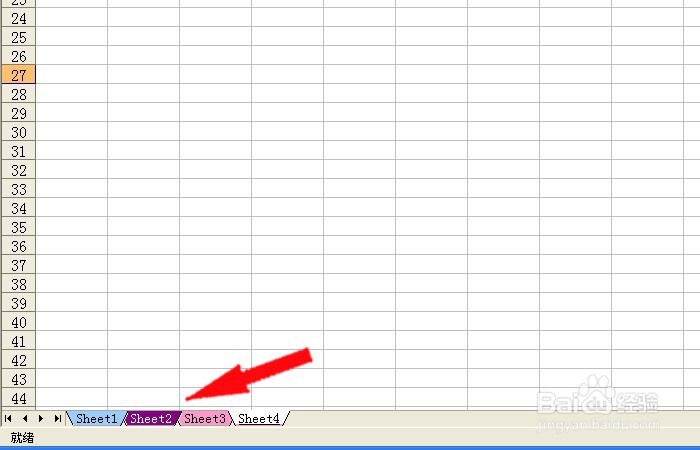
1、    打开Excel的软件,当看不见标签页时,鼠标左键将右边的滚动条拖动到表格的下方,此时才能看见在左边,有三个标签页。
Excel工作表标签颜色如何修改

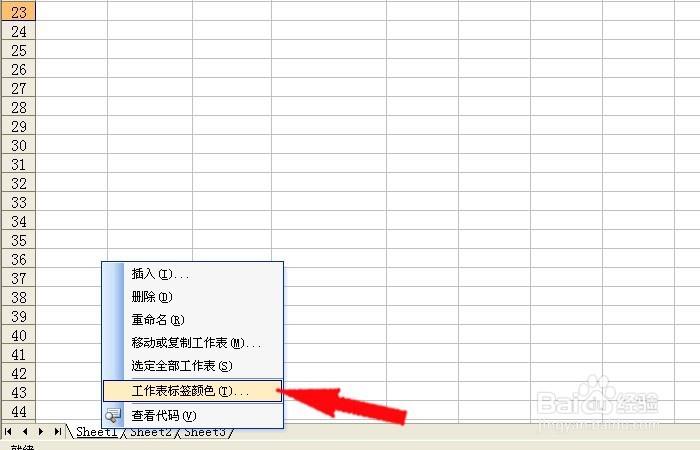
2、    在Excel工作表的标签页上,右键单击,选择【工作表标签颜色】,此时就会弹出颜色设置窗口。
Excel工作表标签颜色如何修改

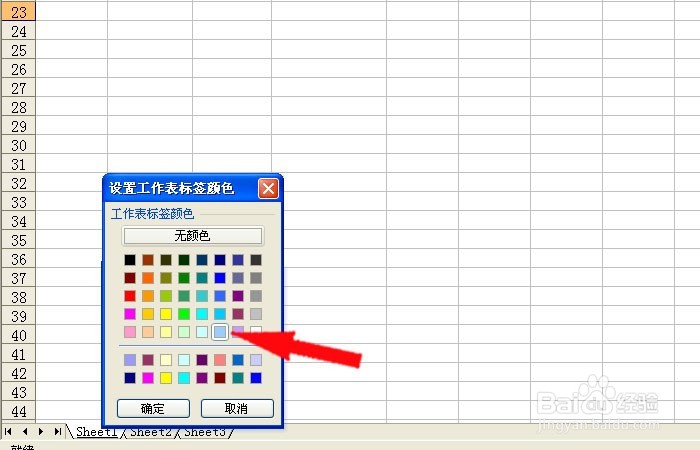
3、    在【设置工作表标签颜色】的窗口上,可以选择很多种不同的颜色,根据项目的重要程度来选择,可用深颜色表示重要,浅颜色表示已完成。
Excel工作表标签颜色如何修改

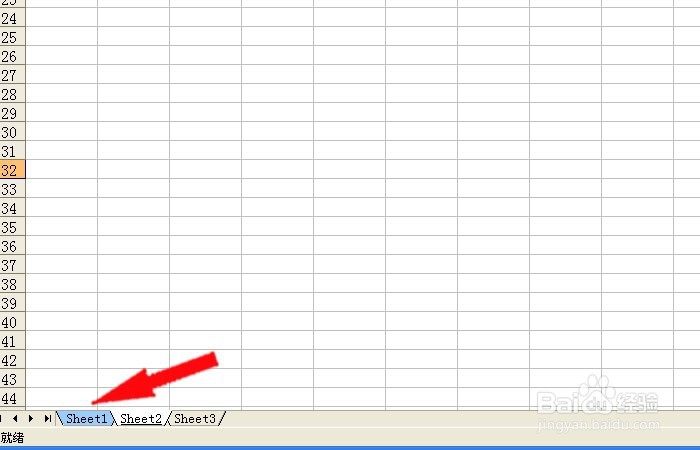
4、    工作表标签颜色设置好后,单击一个标签页,可发现标签页一已经换成浅蓝色的标签了。想可换成不同颜色,再重新设置一下就可以了。
Excel工作表标签颜色如何修改

5、    Excel工作表里默认有三个标签页,都可设置不同的颜色,可用不同的颜色表示不同种类的工作项目。
Excel工作表标签颜色如何修改

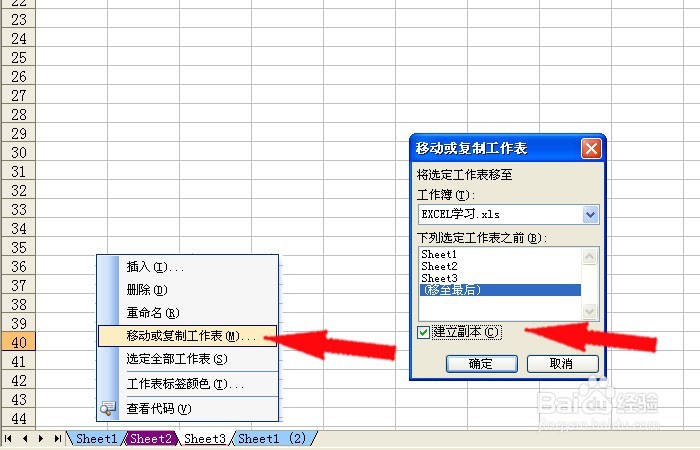
6、    Excel工作表里标签页的颜色设置好后,当要新增加标签页时,可不用重新设置,只有将这个颜色的标签页复制一个出来就可以了。
Excel工作表标签颜色如何修改

  • excel条件格式设置填充颜色
  • excel货币格式怎么设置成人民币格式
  • 条件格式设置大于等于用颜色显示设置
  • Excel表格里面如何定义名称?
  • 如何在excel中按照部门进行分类汇总
  • 热门搜索
    梁衡简介 电脑太卡怎么清理 居里夫人简介 女性宫寒怎么调理 装修风格大全 你怎么舍得让我难过 儿童节手抄报内容大全 压缩文件怎么解压 炒菜大全及做法 采购计划怎么写